- May 15 Mon 2017 22:58
-
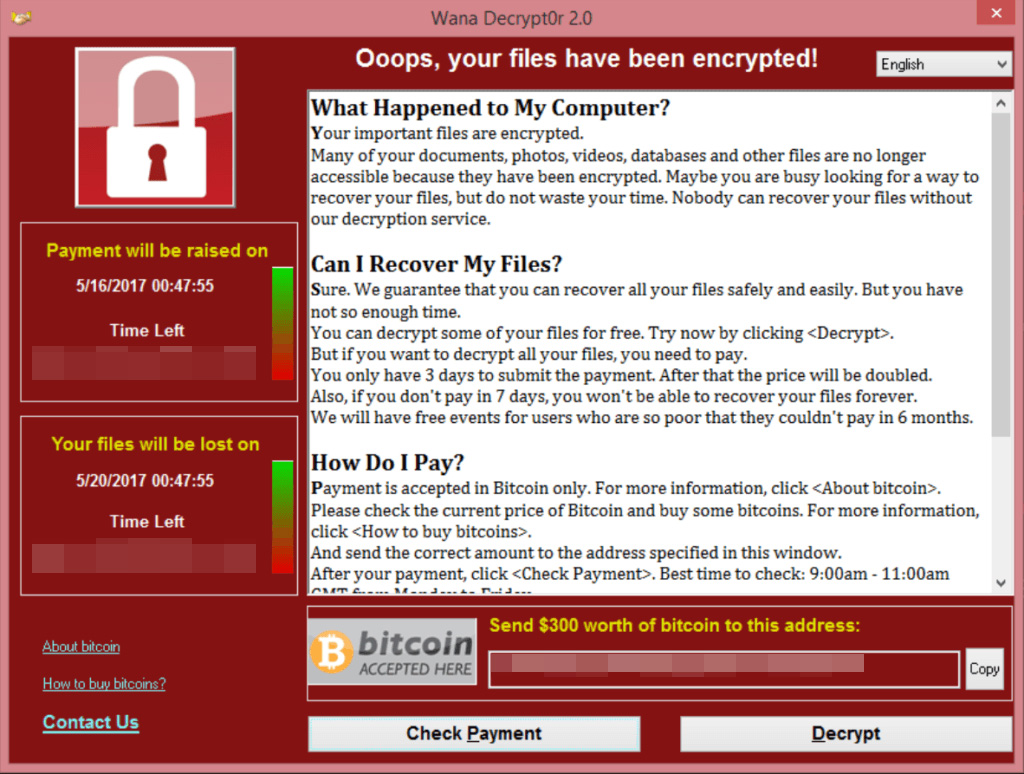
防範WannaCry勒索病毒緊急應變措施以及其他勒索程式
- May 07 Sun 2017 17:28
-
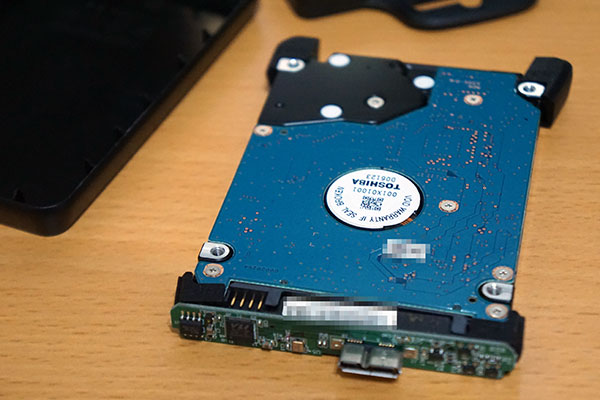
東芝 TOSHIBA V63700-A 500GB 隨身硬碟拆解流程紀錄
- Dec 31 Tue 2013 23:05
-
2013年的最後一篇文章 ~東西的故事(Story of Stuff)

日子過得真快,一下子又是一年了,還記得去年在BLOG上發表了一篇【2012年台灣極西之地最後日落】的文章,並期許今年一切安好,怎麼眨眼間又要跨年了?
今年照慣例,媒體在新聞上選出了代表字,是一個很負面的【假】
- Oct 30 Wed 2013 14:11
-
微軟VS羅技送修流程大PK - 羅技篇/MK520無線滑鼠鍵盤組
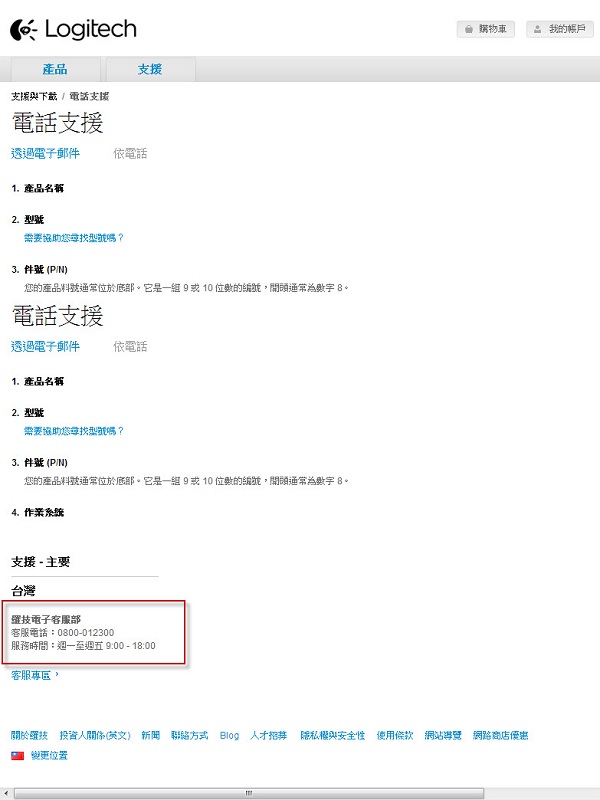
前言:
微軟與羅技這兩家公司,一直在台灣的鍵盤滑鼠市場都各擁山頭,各有擁護者,也都佔有一席之地。
最明顯的是一般的入門使用者市場上,你會發覺,同價位的鍵盤、滑鼠、鍵盤滑鼠組,兩家廠商幾乎都有對應的產品線,一般入門消費者在購買時,也都以這兩家的商品為主要考量。
而一般使用者在購買時,會考量的不外乎是【價格】、【外型】、【售後服務】等考量點,【價格】兩家同等級差不了多少,【外型】見仁見智,所以比較被拿來比較的,不外乎是商品故障後的【售後服務】了。
此次剛好手頭上同時有兩件滑鼠鍵盤故障品,於是就趁這個機會,來個送修流程大PK,嚴格上來說,沒有非常仔細的評比,只是單純的送修紀錄與來回時間的比較罷了,算是給買了這兩個廠商商品的網友一些簡易的參考,千萬別太認真看待啊。
- Oct 18 Fri 2013 21:45
-
微軟VS羅技送修流程大PK - 微軟篇/DESKTOP800無線鍵盤滑鼠組
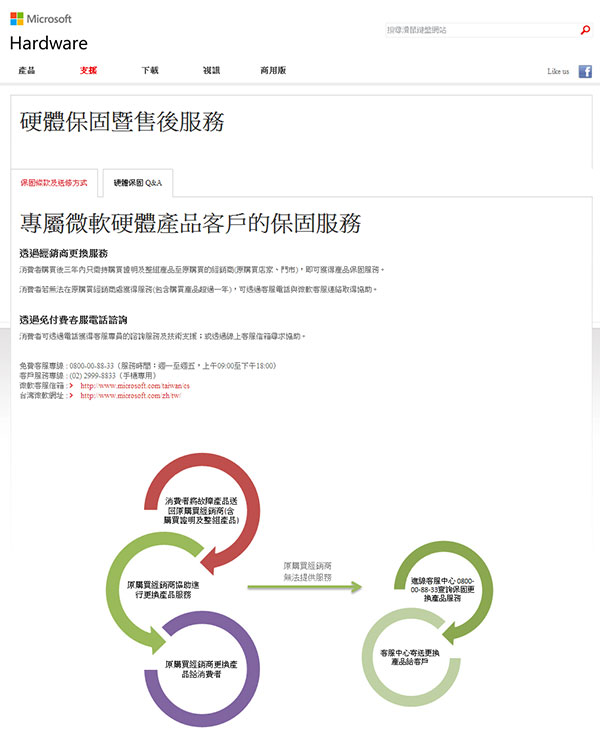
前言:
微軟與羅技這兩家公司,一直在台灣的鍵盤滑鼠市場都各擁山頭,各有擁護者,也都佔有一席之地。
最明顯的是一般的入門使用者市場上,你會發覺,同價位的鍵盤、滑鼠、鍵盤滑鼠組,兩家廠商幾乎都有對應的產品線,一般入門消費者在購買時,也都以這兩家的商品為主要考量。
而一般使用者在購買時,會考量的不外乎是【價格】、【外型】、【售後服務】等考量點,【價格】兩家同等級差不了多少,【外型】見仁見智,所以比較被拿來比較的,不外乎是商品故障後的【售後服務】了。
- Apr 02 Tue 2013 00:09
-
某跨國公司【滅台計畫】與【某行銷公司】的暗黑行銷手法轉載

Als die Nazis die Kommunisten holten,
habe ich geschwiegen;
ich war ja kein Kommunist.
Als sie die Sozialdemokraten einsperrten,
habe ich geschwiegen;
ich war ja kein Sozialdemokrat.
Als sie die Gewerkschafter holten,
habe ich nicht protestiert;
ich war ja kein Gewerkschafter.
Als sie die Juden holten,
habe ich geschwiegen;
ich war ja kein Jude.
Als sie mich holten,
gab es keinen mehr, der protestierte.
當納粹來抓共產主義者的時候,
我保持沉默;
我不是共產主義者。
當他們囚禁社會民主主義者的時候,
我保持沉默;
我不是社會民主主義者。
當他們來抓工會會員的時候,
我沒有抗議;
我不是工會會員。
當他們來抓猶太人的時候,
我保持沉默;
我不是猶太人。
當他們來抓我的時候,
已經沒有人能替我說話了。
- Feb 25 Mon 2013 15:44
-
案例013:2013/01/30 S先生EEEPC小筆電鍵盤更換。
日期:2013/01/30
天氣: 
心情: 
案主:S先生
狀況描述:
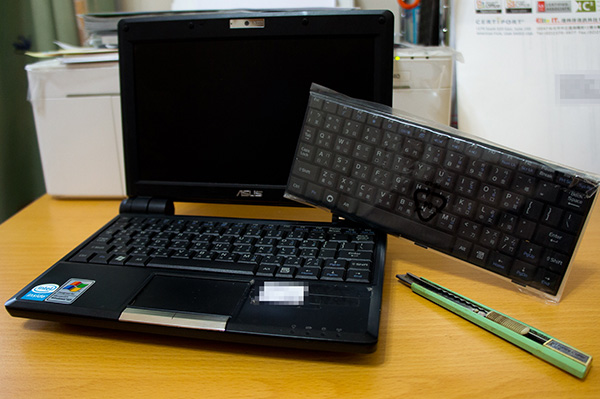
客戶描述,EEEPC小筆電由於使用多年,鍵盤有些按鍵無反應,如Fn鍵完全失效,這麼一來,很多筆電的特殊功能完全無法使用,如無法Fn+外接螢幕。
實際評估:
實際測試過後,的確如案主所言,有不少按鍵無法運作,拆開鍵盤測試並檢視後,個人認為故障點可能有二:
1.鍵盤內部導電橡皮老化。
2.鍵盤排線劣化或斷裂。
不論是哪一種,都可能需要更換鍵盤,而此筆電的保固早已過期,送修費用可能可觀,在與案主討論後,決定幫案主於網路代購【原廠鍵盤】乙個,並加以更換,基本上這篇不太算是維修文,就是單純的更換鍵盤的過程。
處理經過:
網購兩天後,收到包裹,包裝很環保,兩塊紙板加膠帶,哈哈。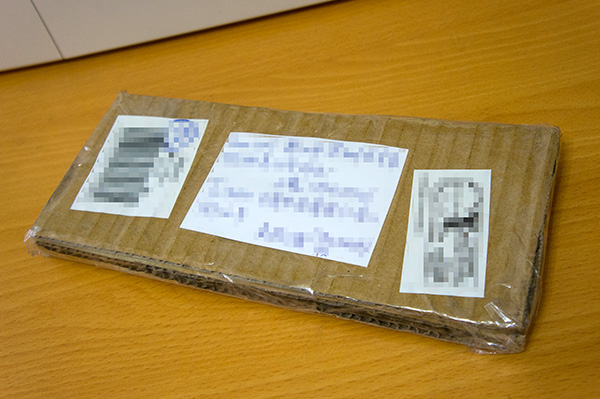
拆開紙板看看,商品是全新的,價錢也很便宜。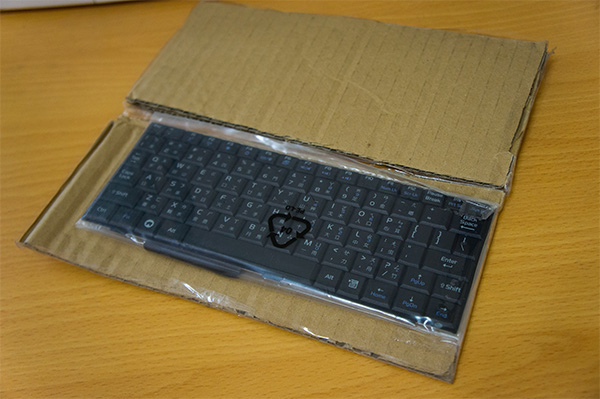
跟EEEPC小筆電主機合照一張,待會就要合而為一了,羞….
先正面稍加比對一張,商品尚未拆封,但看得出有幾個按鍵圖案不太一樣,在後面會介紹。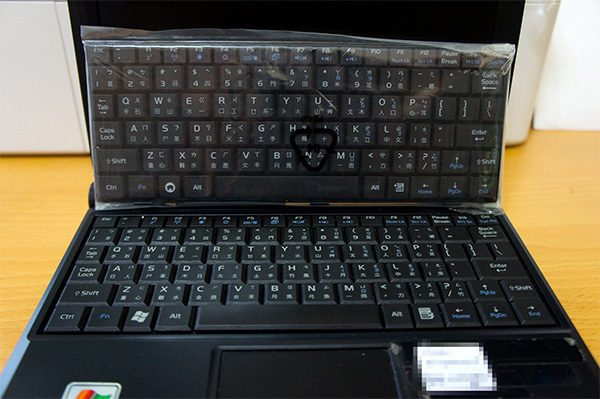
舊的鍵盤拆下的方式,在鍵盤上緣與主機本體部分,有三處銀色的卡楯,動用小一字起子,便可以輕鬆的卸下鍵盤。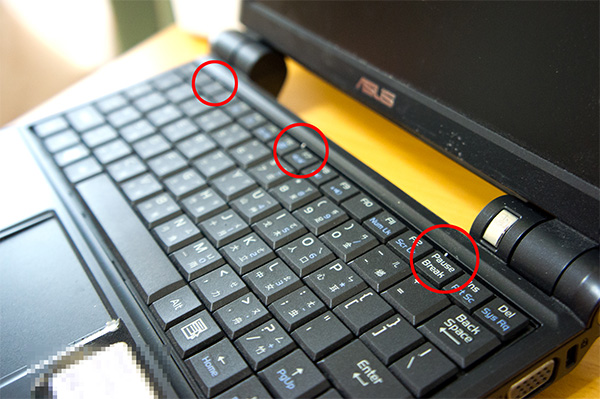
卸下鍵盤後,別急著取下鍵盤,別忘了下方還有排線連接著。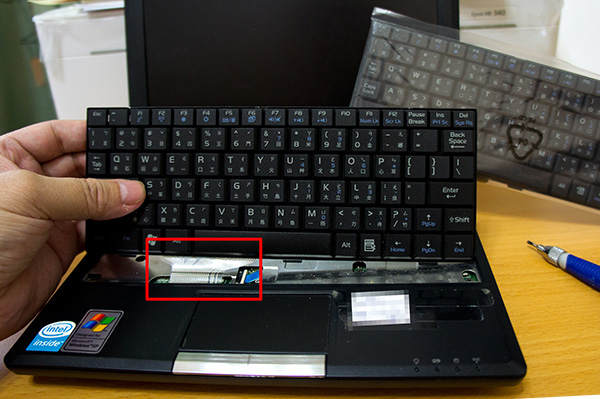
一般排線都是採卡楯式,使用一字起子,兩邊輕輕地往上撥開卡榫,排線就可以抽出來了。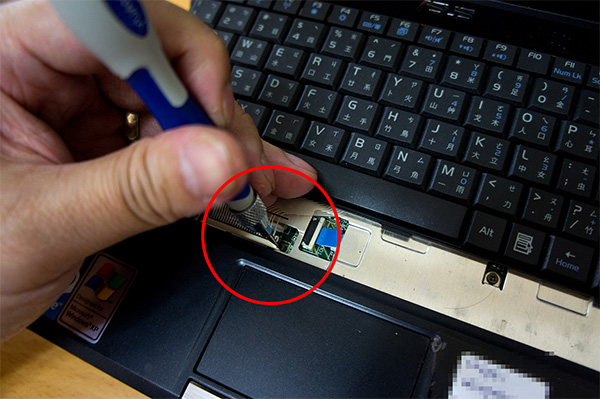
分開後,就長這樣子。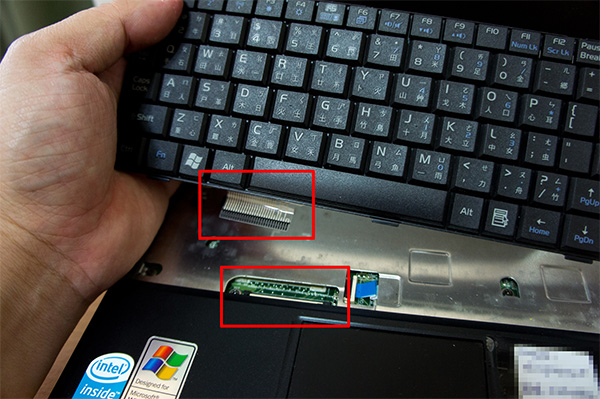
新鍵盤背面比對一下,產品型號並不一樣,有問過廠商,說是新一代的批號,阿災?可用就好。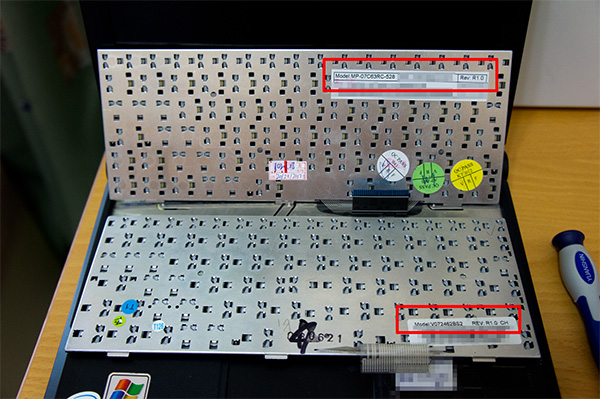
新鍵盤正面與舊鍵盤有兩個按鍵圖案不太相同,但功能是一樣的。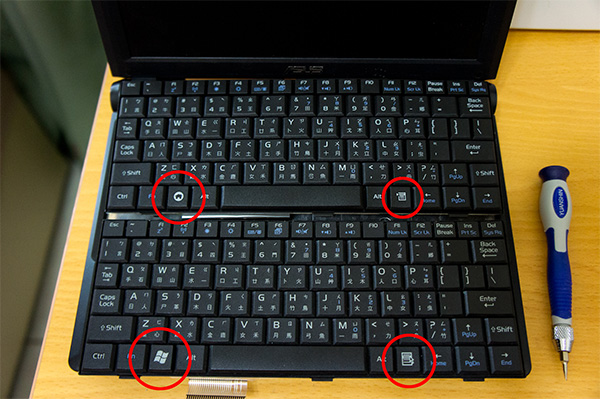
輕輕地插上新鍵盤排線,這個狀態是還沒塞進去。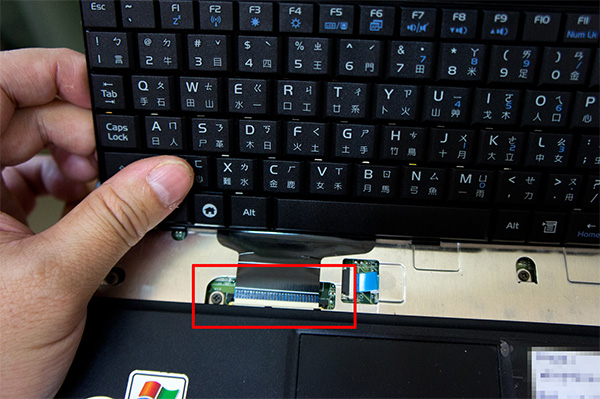
記得要塞到底,這邊盡量小心處理。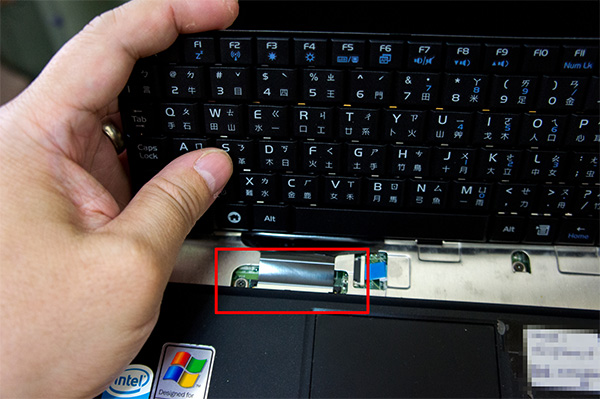
扣上兩邊卡楯。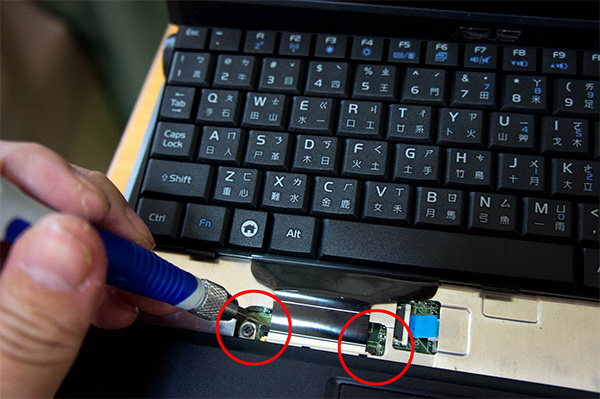
本次案例在扣上新鍵盤後,可以看到,似乎沒有完全密合,一方面是排線比較新,一方面是在壓回去時,可能真的沒有扣緊。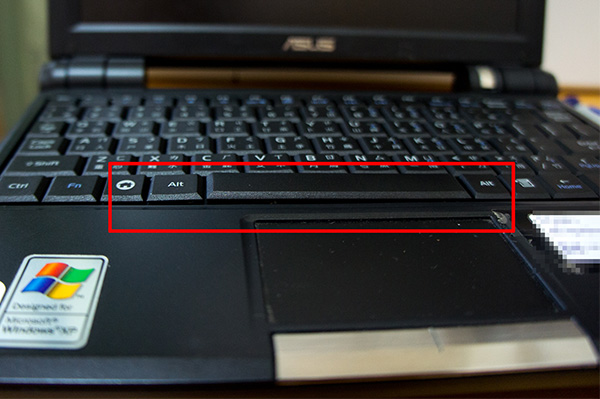
後來又拆掉重新重扣,看起來就好很多了。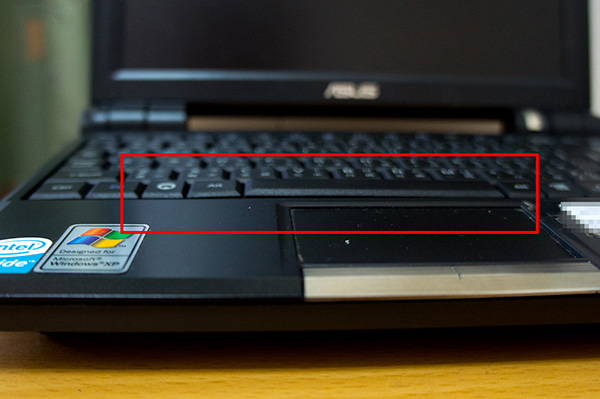
維修費用: 熟客,除零件費用外,酌收基本拆機費。
- Jan 30 Wed 2013 15:58
-
平價且支援WINDOWS 7 64位元的四路 PCI-E 監控卡
前言:
上二週客戶來電,
打算添購一台新的文書電腦,順便加上監控設備,希望在15000以內搞定,
用來淘汰舊的文書加監控電腦,
文書電腦容易,監視鏡頭也早已存在,
問題出在舊的監控電腦用的是XP系統的PCI介面監控卡,
而新的電腦……..讓我們一起繼續…看下去。
狀況:
眾所周知的,
XP早已停產且停止更新,在新電腦上,不太可能再走回頭路安裝WINDOWS XP,
在規劃時,就已經直接設定為安裝WINDOWS 7且是64BIT的版本,
問題出在兩處:
1.規劃這台文書電腦用的H61晶片組主機板,並無PCI介面插槽,而PCI轉PCI-E介面的轉卡也不便宜。
2.留下來舊的PCI監控卡並沒有WINDOWS 7的驅動程式(更不用說是64位元),這一點是跟原廠確認的。
所以,所有的真相只有一個……呃…..應該是所有的解決方案只有一個:
【購賣且安裝有支援WINDOWS 7 64BIT的 PCI-E 監控卡】
過程:
在一番大肆搜尋後,終於在某網站找到一些符合條件的監控卡,價格都不是很親切,
又一番過濾與提出問與答後,終於鎖定一張平價店家又回答親切的商品後,直接下單採購。
(合作的廠商皆沒有賣這類的卡,實在令人氣餒)
下單後兩日,郵包到了手上,準備開箱,包裝很平實。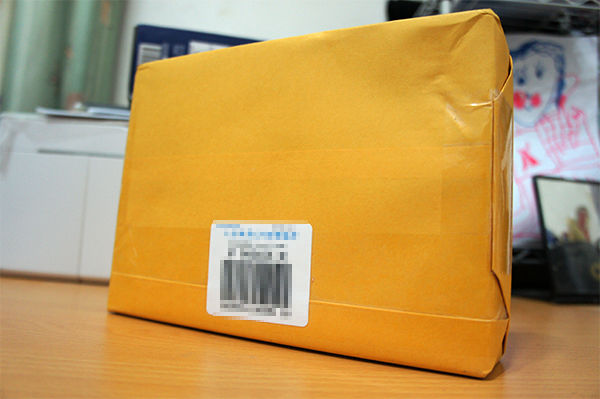
跟舊的卡合照一下,感謝它服役4~5年。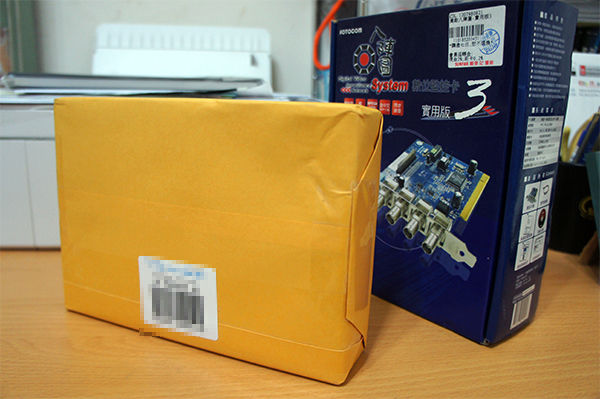
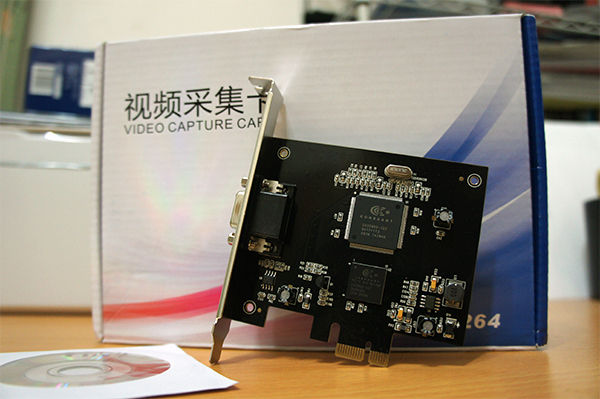
打開一看,心裡有譜,簡體中文中國製的【視頻採集卡】,H.264喔。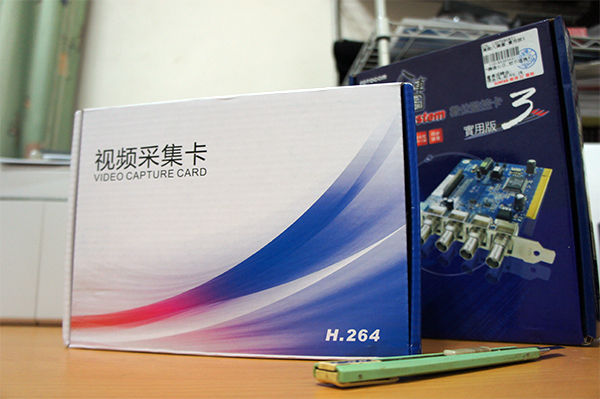
店家自製的保固卡,算是不錯的店家。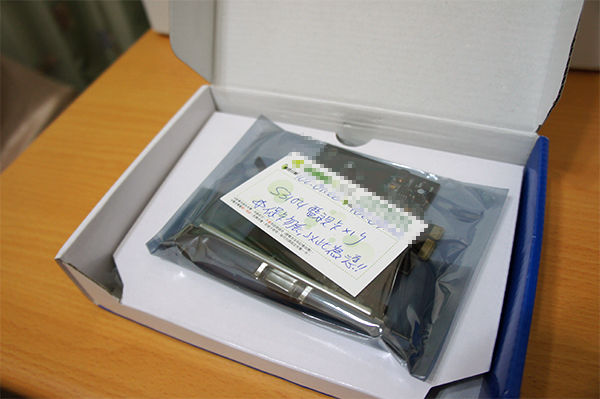
內部包裝,擷取卡本體、四路IN D-SUB線材、燒錄的驅動光碟一張。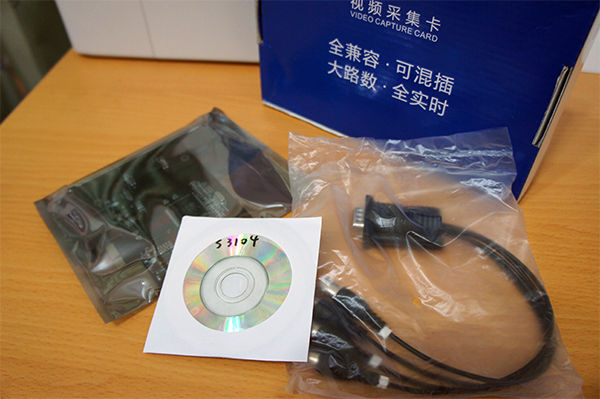
我們來看看正面,線路超簡單,不過,採用的是台灣的晶片 conexant -25850。
背面線路也很簡單,不僅讓人感嘆科技進步之快。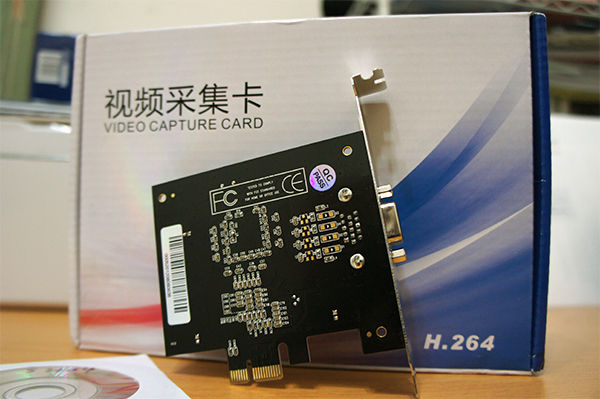
好啦,確認是PCI-E介面的卡。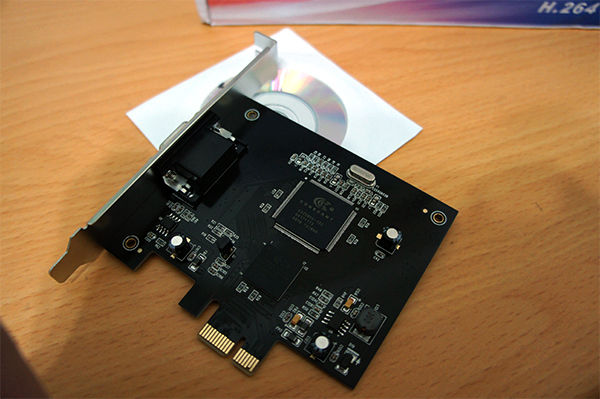
插上電腦的部分,就沒有拍照了,基本上大同小異,一插上電腦後,系統顯示正在安裝驅動(左下圖示)。
抓很久,似乎抓不到。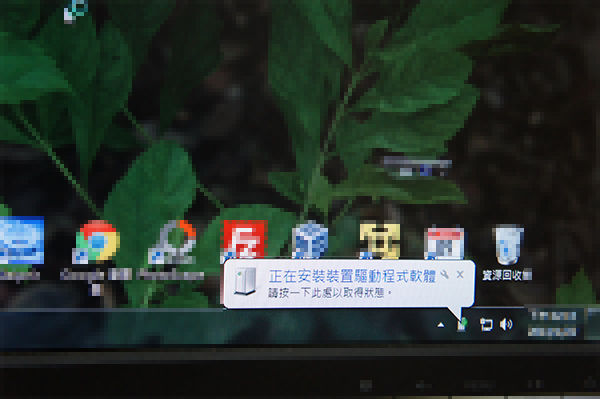
喔喔~雖然是預期中的,但總是抱著希望WIN7 的線上更新發揮作用。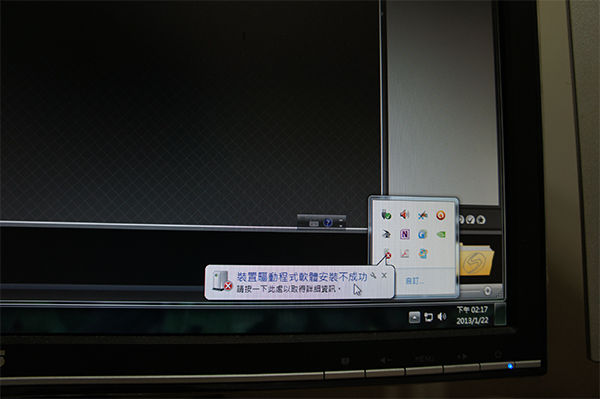
裝置管理員裡顯示的是【多媒體視訊控制卡】。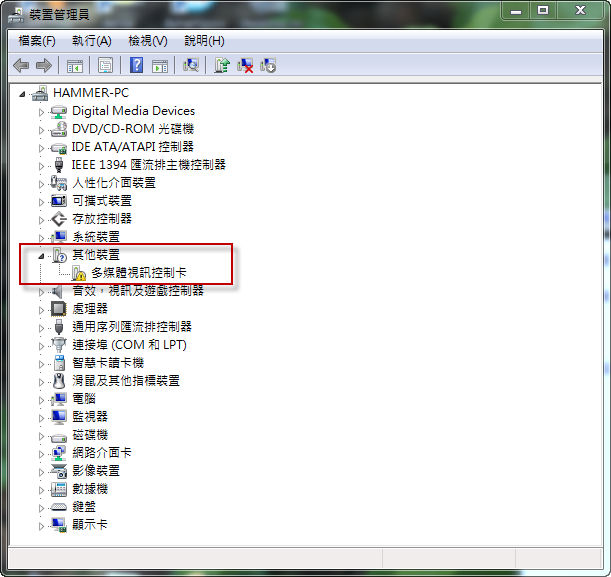
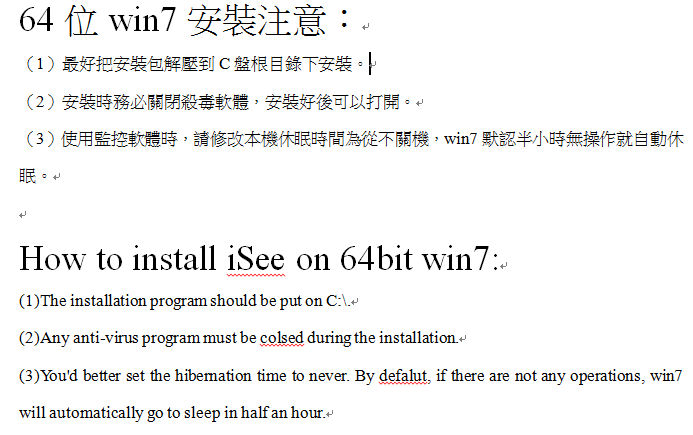
光碟裡很友善的寫著【WIN7 64位元安裝說明】,趕緊開啟來看看。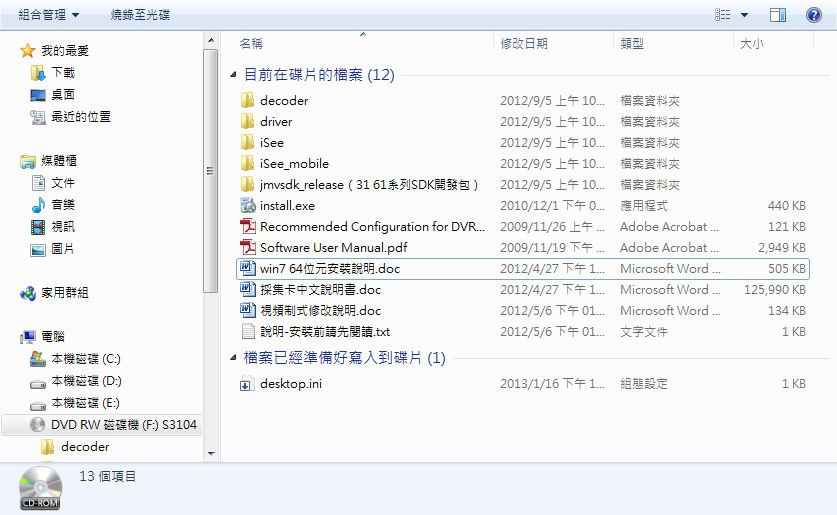
嗄~這麼簡單的三個步驟?好吧,就來試試…..
PS:先預告一下,照廠商提供的光碟文件資料,並沒辦法安裝成功,若是看到這邊的朋友,別急著裝,看完整篇文章再說,或是直接拉到最下方觀看。
右鍵 – 以系統管理員身分執行,避免權限出狀況。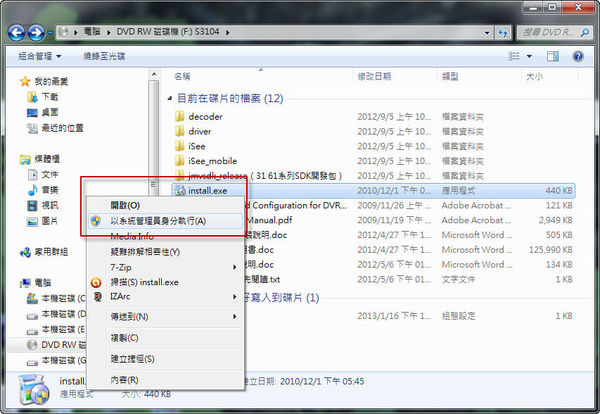
呃……亂碼…..應該是簡體字原因,在反覆測試後,第一個打勾是應用軟體,第二個打勾是驅動程式。
PS:再提醒一下,建議分兩次裝,先裝驅動程式,再安裝軟體,不然安裝軟體會當在兩段中間。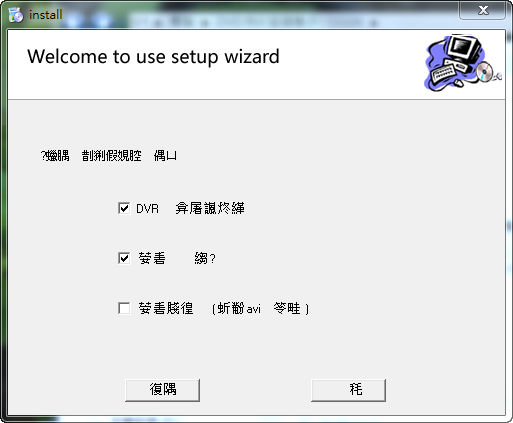
基本上會先裝驅動程式,幸好這邊是繁體中文的。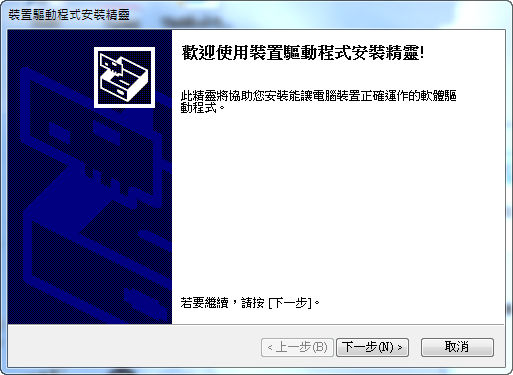
過程中,系統不停的警告WINDOWS 無法驗證驅動的發行簽署,也就是驅動程式公司並沒送驗證。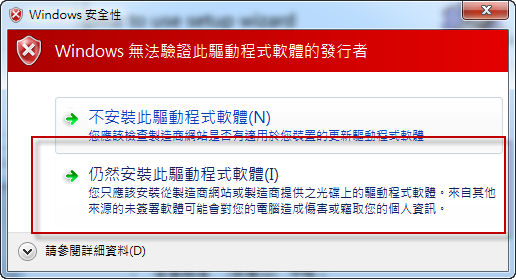
豁出去了,硬裝,反正系統有備份。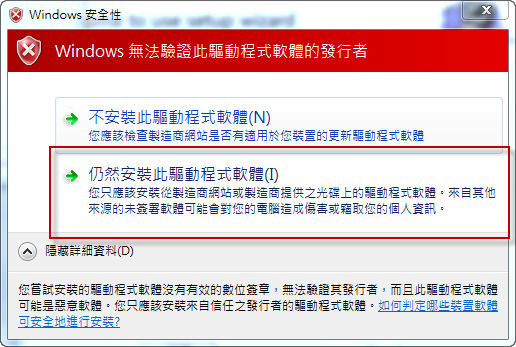
似乎安裝完畢了 CX25820。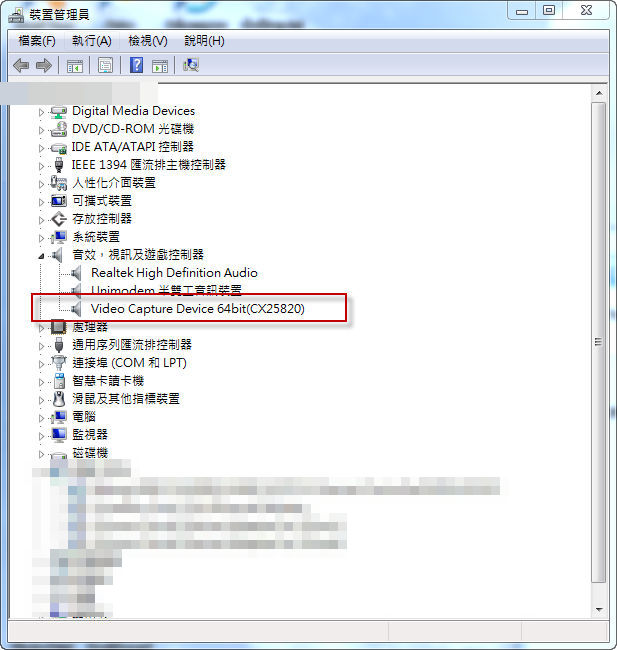
喔~不~派大星~….不是….系統出現警告訊息,這份驅動程式並無法正常運作,只因沒給錢……簽署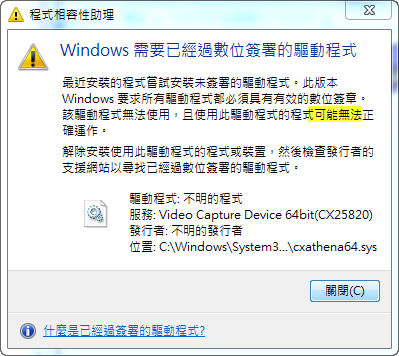
不過系統還是告訴你安裝完畢。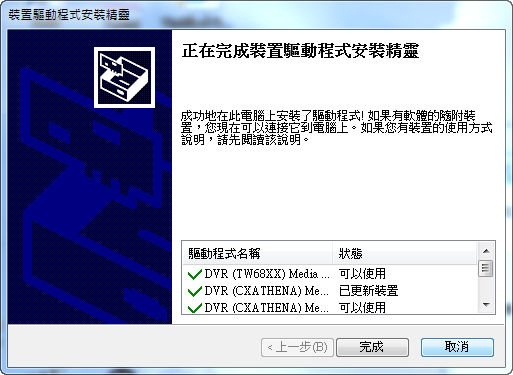
這段訊息我不確定是啥,大概是要繼續安裝軟體的意思。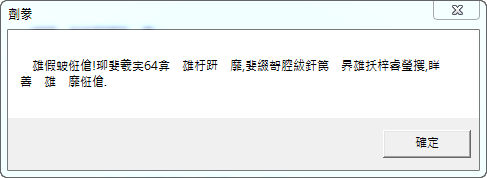
要是有防火牆訊息,就自己開放允許吧。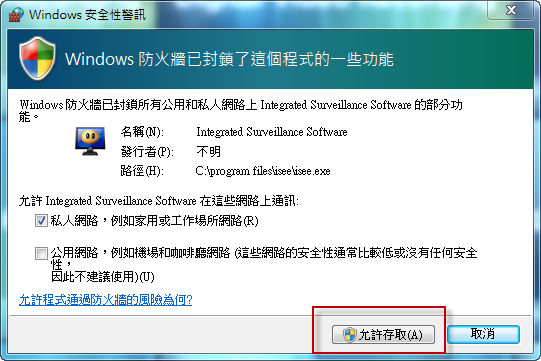
軟體開啟後就是這樣子,沒有任何畫面是因為在我自己的電腦先性測試,並無鏡頭可以安裝。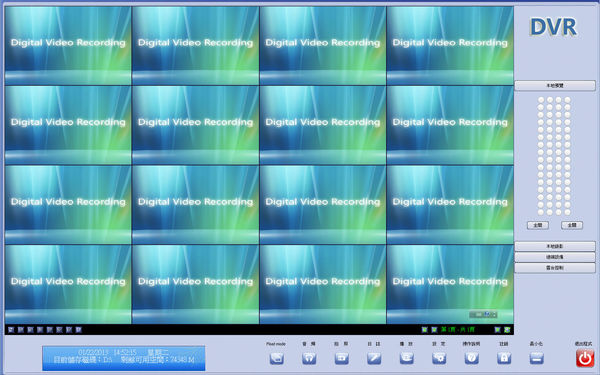
這是軟體的名稱。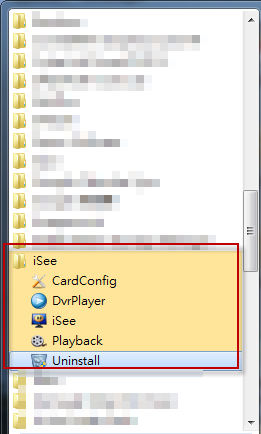
補充說明:
事後到客戶處安裝時,足足花了我近3小時,問題始終卡在【驅動程式未經簽署】,
於是找了些相關資料,網路上有很多方式可以處理,我個人認為以下這個是比較方便且有效的方式:
記下這兩段文字。
第一行是關閉簽署驗證吧?
第二行是開啟測試模式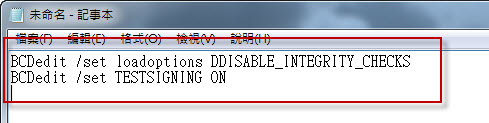
開始按鍵 – 搜尋 – CMD(就是命令字元模式啦) – 找到後用右鍵以管理員身分開啟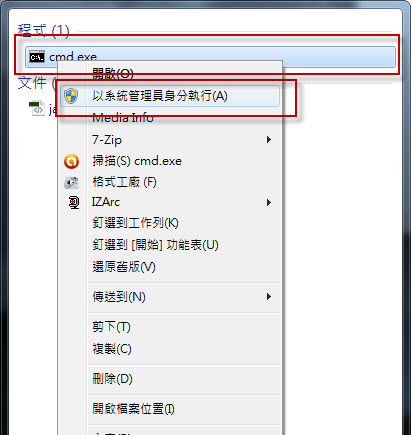
依序輸入第一行,按下【ENTER】,會出現操作順利完成。(沒拍下來)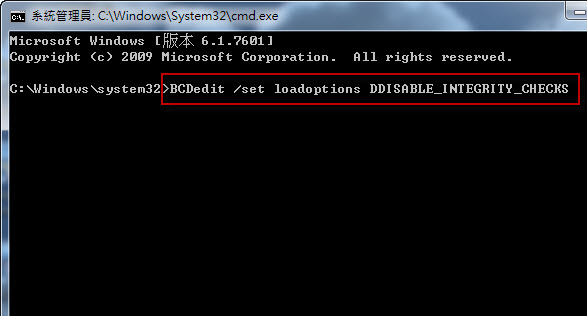
輸入第二行,按下【ENTER】,一樣會出現操作順利完成,並且記得【重新啟動電腦】,再安裝驅動程式,一次搞定,
若已經安裝過了且失敗,建議先移除驅動,並重新再來一次。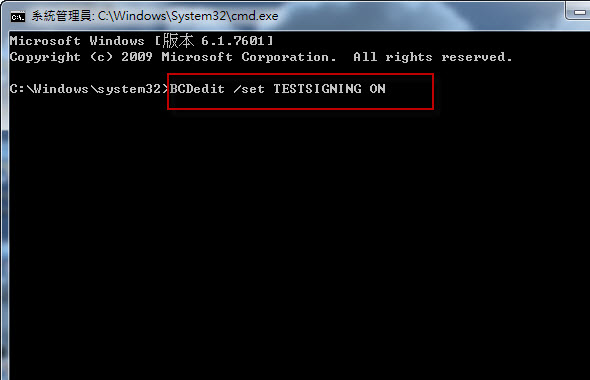
後記:
雖然卡很便宜,畫質也很不錯,
不過安裝的說明實在有點陽春,軟體的操作說明雖然寫得頗仔細,內容卻略顯生澀,
但總的來說,不失是一個很平價的好選擇。
- Dec 31 Mon 2012 19:34
-
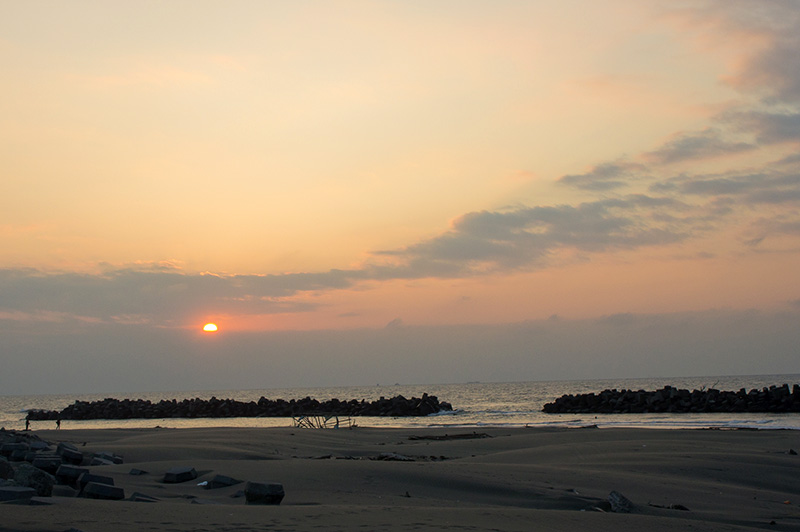
2012年台灣極西之地最後日落
- Dec 17 Mon 2012 22:57
-
常見隨身硬碟中毒處理以及資料救援實錄教學
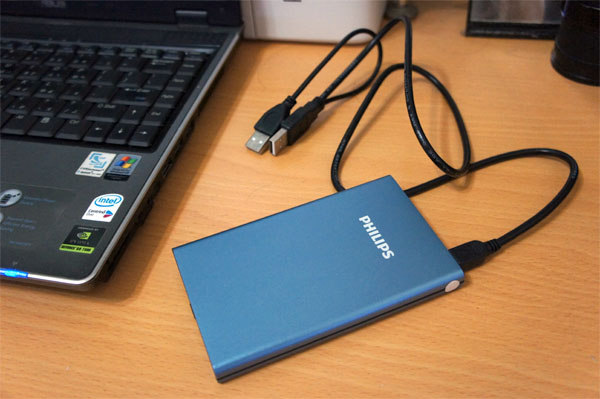
幾週前,外甥女來電哭訴電腦中毒,電話中一個大女生哭得唏哩嘩啦的,我初聽電話,還以為發生了啥可怕的命案,努力地要她冷靜下來,仔細地描述過程,供做是否能夠救援的判斷,在一番魔音傳腦後,終於把事情給釐清。
- Nov 21 Wed 2012 00:41
-
WD 640GB黑標硬碟WD-6402AAEX 原廠RMA送修紀錄
前言:
既然開箱文都拼命二連發了,
好吧,這次連送修保固商品的過程也來個二連發好了,
只不過這篇送修二連發,足足過了一年才發表,實在有夠會拖。
狀況:
工作電腦WD硬碟WD6402AAEX GB,某一天在整理工作室客戶的備檔資料時,突然發覺讀取異常緩慢,
原本以為是系統問題或是病毒作怪,在仔細的檢查後,確認是硬碟故障了,
事不宜遲趕緊送修處理為上。
過程:
在發覺電腦異常緩慢時,不要懷疑自己的直覺,趕緊找出硬碟職偵測軟體來測試,
圖中為 CrystalDiskInfo 硬碟測試軟體,測試結果出現黃色警告訊息。
不死心的找出另一套軟體來測試,HD Tune Pro測試結果也一樣出現健康狀況警告訊息。
使用HD Tune Pro的錯誤檢測來測試,果然找出一堆壞軌。
只好趕緊到WD官方網站RMA送修處理,此案例原本是要送代理商【聯強國際】,
但在送修到維修站及大致詢問結果得知,已經過了代理商【聯強國際】的一年【免費】保固,
代送原廠RMA需要收費500*1.05元,與其如此,倒不如自己RMA送修處理,又便宜又迅速。
點選RMA與保固服務後,現在的WD RMA都是中文了,首先的畫面是選擇身申請RMA的相關身分,
我們這邊選的是最終使用者顧客,也就是END USER啦。
按下最終使用者顧客選項後,要先進行產品的保固期限檢測,點選保固狀態按鍵。
國家當然選擇台灣,並且輸入硬碟的序號,通常位於硬碟表面的貼紙上,應該會是SN或是serial number。
按下繼續按鍵,一下子就檢查到這個黑標硬碟保固是五年,保固日期到2015/05/19為止,五年保固的確是個優勢。
點下繼續後,會出現兩個選項,一個是【預先替換】,也就是申請RMA完後,WD會直接先出一顆良品到使用者端來換故障品,而不用等顧客將故障品寄回,
而這項服務需要信用卡來作為擔保,不過,很可惜的是這服務是有國家與地區的限制的,台灣並不適用,所以,我們只好選取另一個選項,
就是【標準替換】的方式,使用者需要先將故障的硬碟送回,檢測無誤後,WD才會將良品寄出。
點選標準替換後,系統要求輸入電話與姓氏來做確認,目的是查詢是否曾經送修過或者是已經是會員。
不過,姓氏的部分不能輸入中文,即使操作介面已經是中文了。
經過確認,筆者並未登記過資料(手機號碼即是帳號的意思),所以還是得乖乖重新填寫一份相關的個人帳號資料入資料庫,
資料當然得填真實的,而且這邊筆者寫的是英文,各位可以多多利用郵局的地址翻譯服務。
填完資料,按下繼續,繼續填寫故障原因與補充說明。
按下建立RMA就完成了通報及申請,不過出現的這一頁完整頁面看起來很複雜,
其實沒啥,就是要你列印相關的表單且照規矩地貼在送修包裹上,WD甚至已經幫你做好列印的畫面了。
再者就是萬一被海關抽檢到時,必須附上的報關相關資料。
這一頁的下方一些,甚至有WD建議的包裝方式,筆者建議只要不要太離譜即可。
筆者是採用郵局的國際包裹寄出,日期為2011/11/29,花費印象中是200多元不到300,
單據放了一年多,不知道塞到哪裡去了,待查,畫面中可以看到預計到達新加坡是2011/12/03。
畫面中是顯示2011/12/06已經到新加坡。
當天查詢WD官網,還是顯示正在等待產品,猜想不知道是WD或是新加坡郵遞單位的書面作業比較慢吧。
直到2011/12/14,WD的RMA官網終於出現已收到的狀態,足足又多拖了一週多。
當天稍晚,WD的RMA畫面又有變化了。
隔天,也就是2011/12/15 WD的RMA就出現已寄出的畫面了,只花了一天處理測試,
時間大部分都是花在郵件的投遞運送上。
2011/12/14同時間,WD也發出收到送修包裹的通知信件。
2011/12/15返修包裹寄出時,WD也有通知信件。
當天略晚,WD的RMA官網也出現了包裹投遞郵件號碼可供查詢。
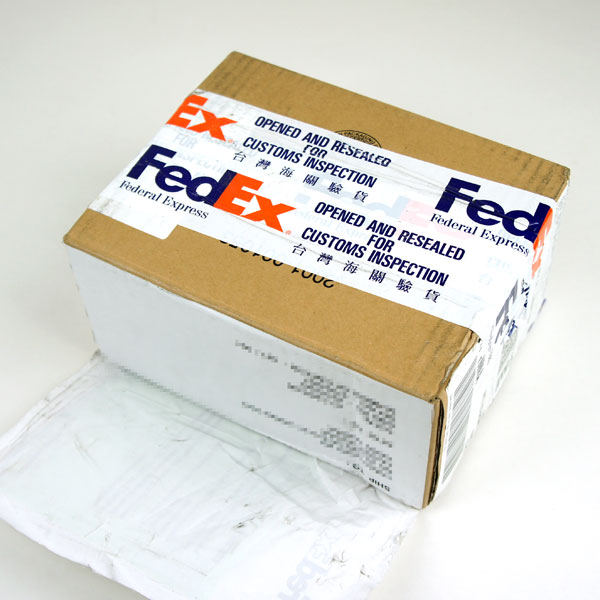
點選後,還可以連到Fedex的官網查詢郵件運送狀況,圖中可以看到,
預計2011/12/19會到港,看來聖誕節前可以收到聖誕禮物。
這張圖是故障品的存檔照,任何產品送修前一定要記住拍照以資存證,以免吃了暗虧。
最好側面、背面等都記錄一下,這邊只提供側面一張。
返修良品回來時的包裝,上面那一大袋,大概就是報關相關資料跟一些書面文件,
這些資料當時都有留著,不過現在也得要找一下就是了。
我是2011/12/25當日開箱拍照的,印象中返修良品大概是2011/12/22~24左右收到的,
也就是說我從2011/11/29送修到收到良品,大概花了近一個月的時間。
WD的包裝還算不錯,相當紮實。
看起來像新品,仔細看還是可以看出一些端倪是良品。
返修品也是得拍照存證,這邊也只提供正面一張。
裝上電腦進行分割及格式化測試一下吧。
格式化後可用空間為596GB。
HD Tune Pro測試一切正常。
CrystalDiskInfo也檢測不出任何異狀。
後記:
此硬碟在送修回來後,已經裝上電腦繼續服役一年了,
筆者應該可以大聲的說,【返修後燒機測試一切正常】了吧?哈哈哈哈哈哈哈哈......
- Jan 17 Tue 2012 15:32
-
就感心的十銓隨身碟送修記
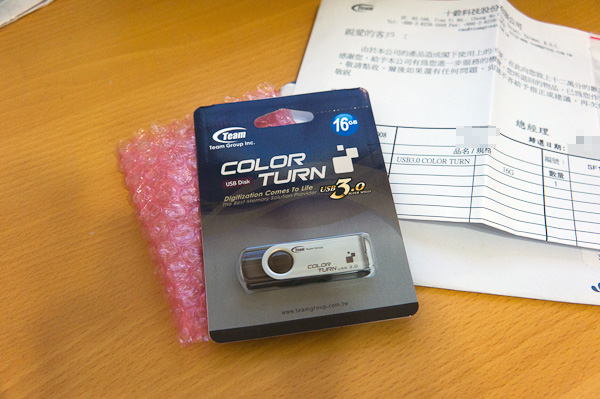
前言:
既然開箱文都拼命二連發了,
好吧,這次連送修保固商品的過程也來個二連發好了。
首先登場的是
十銓科技 USB3.0 16GB 隨身碟 E902
你可以點連結看看這商品之前的開箱文,
入手測試
狀況:
使用上很不錯,也沒啥問題,直到有一天,突然讀不到資料,原本以為是USB埠或是USB HUB的問題,
在反覆測試後,發覺似乎是隨身碟本體接觸不良,印象也無特別碰撞或撞擊,
幸好這商品是終身保固,在仔細觀看官方網站說明頁面以及去電與客服人員查詢後,
用文書軟體撰打了下面這樣一張送修表單,當然,個人資訊已經裁切掉了。
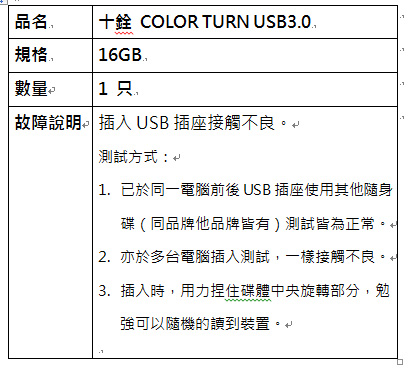
將產品包裝好後,就以掛號寄出,接下來就是等待了。
結果:
正確的時間由於工作繁忙,沒特意記下,印象中處理時間大約10天上下(包括假日),我就收到送回來的包裹了。
寄來的產品是以該公司的信封包裝的。
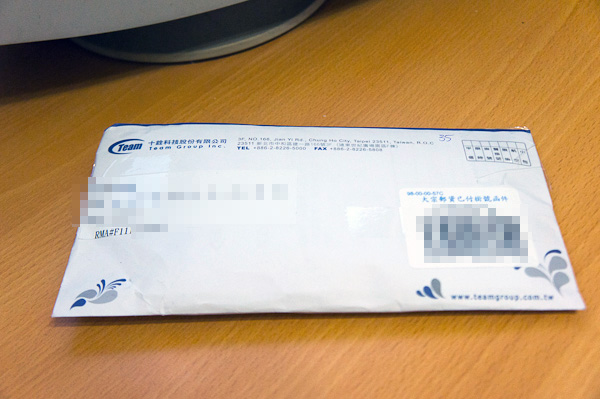
來吧,拆封看看會不會升級成為32GB?(想太多了….)
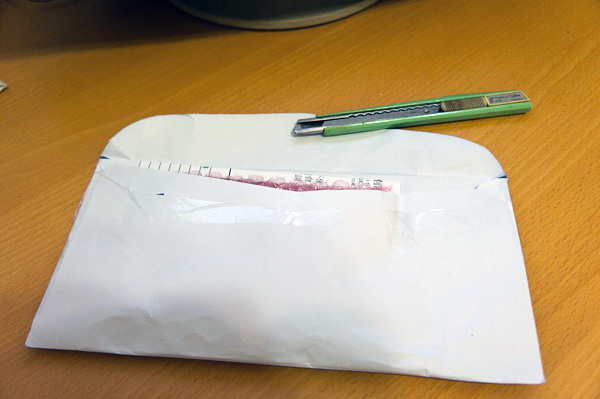
很簡單的用氣泡紙加上一封返修單。
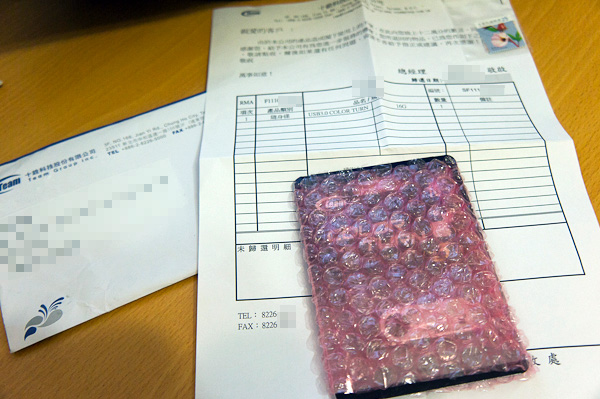
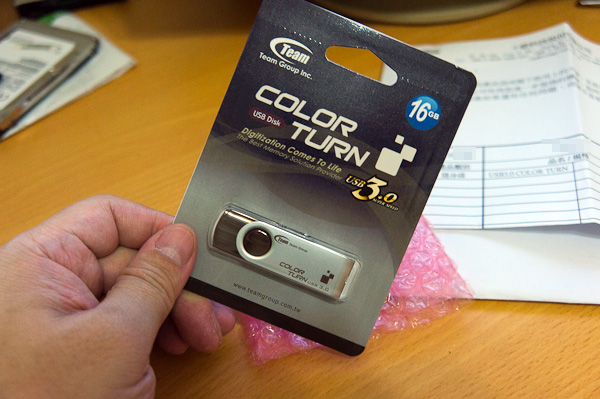
打開一看,耶~全新的隨身碟喔。
正看反看,怎麼看好像應該都是新品?
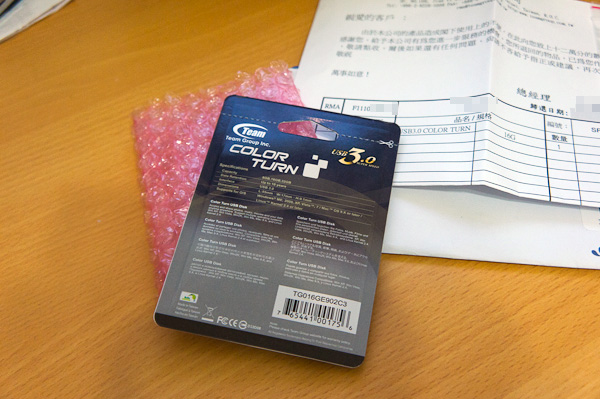
當下有新買了一支隨身碟的錯覺。
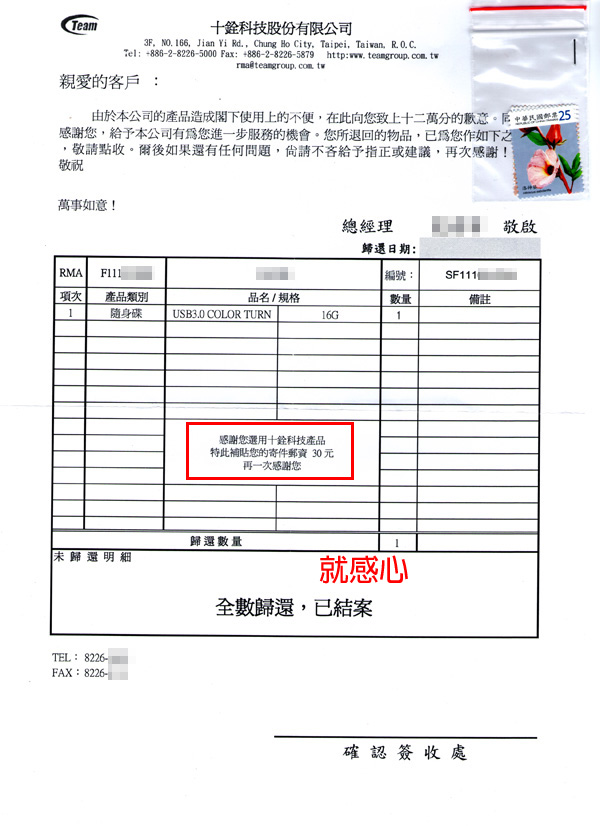
重點是這張返修單,
真是【就感心】,雖然只是文字範本,但聽起來就很舒坦,
還有補貼郵資的郵票,雖然只是小錢(對十銓來說應該是大錢,積少成多),
但對客戶而言,實在是很棒的做法。
後話:
這樣的公司,下次買隨身碟,【十銓】當然是我的第一選擇。
(這樣有狗腿嗎?

 )
)