圖檔


前言:
上二週客戶來電,
打算添購一台新的文書電腦,順便加上監控設備,希望在15000以內搞定,
用來淘汰舊的文書加監控電腦,
文書電腦容易,監視鏡頭也早已存在,
問題出在舊的監控電腦用的是XP系統的PCI介面監控卡,
而新的電腦……..讓我們一起繼續…看下去。


狀況:
眾所周知的,
XP早已停產且停止更新,在新電腦上,不太可能再走回頭路安裝WINDOWS XP,
在規劃時,就已經直接設定為安裝WINDOWS 7且是64BIT的版本,
問題出在兩處:
1.規劃這台文書電腦用的H61晶片組主機板,並無PCI介面插槽,而PCI轉PCI-E介面的轉卡也不便宜。
2.留下來舊的PCI監控卡並沒有WINDOWS 7的驅動程式(更不用說是64位元),這一點是跟原廠確認的。


所以,所有的真相只有一個……呃…..應該是所有的解決方案只有一個:
【購賣且安裝有支援WINDOWS 7 64BIT的 PCI-E 監控卡】


過程:
在一番大肆搜尋後,終於在某網站找到一些符合條件的監控卡,價格都不是很親切,
又一番過濾與提出問與答後,終於鎖定一張平價店家又回答親切的商品後,直接下單採購。
(合作的廠商皆沒有賣這類的卡,實在令人氣餒)


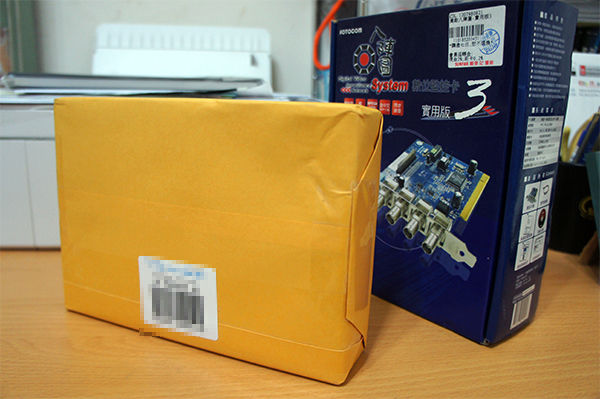
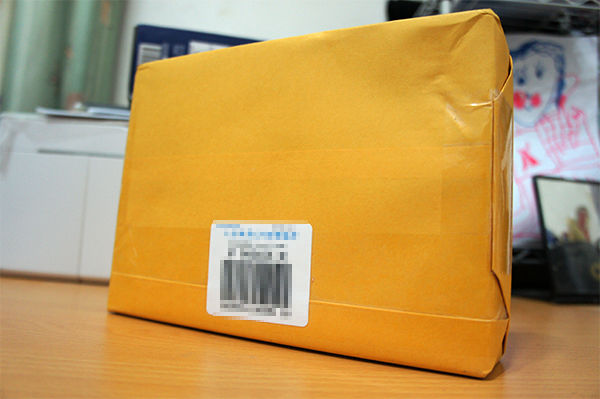
下單後兩日,郵包到了手上,準備開箱,包裝很平實。
圖檔


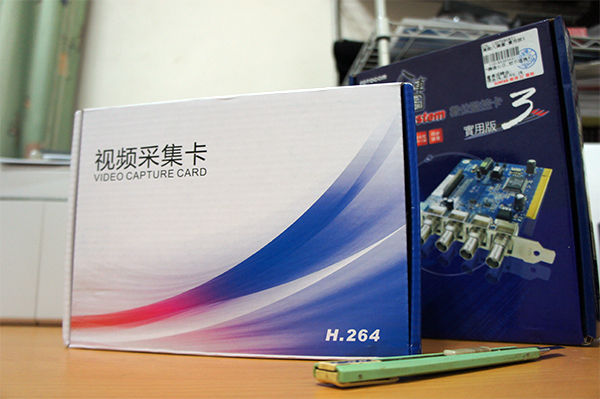
跟舊的卡合照一下,感謝它服役4~5年。
圖檔


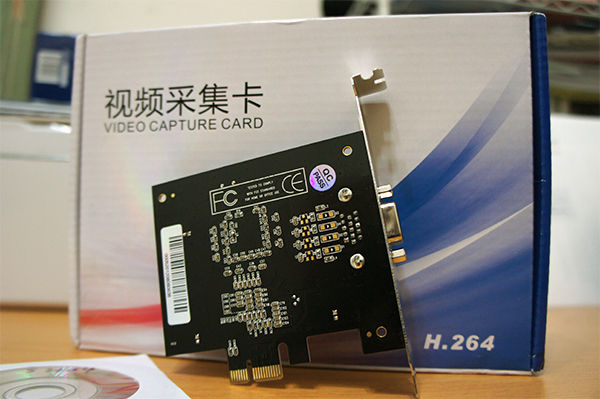
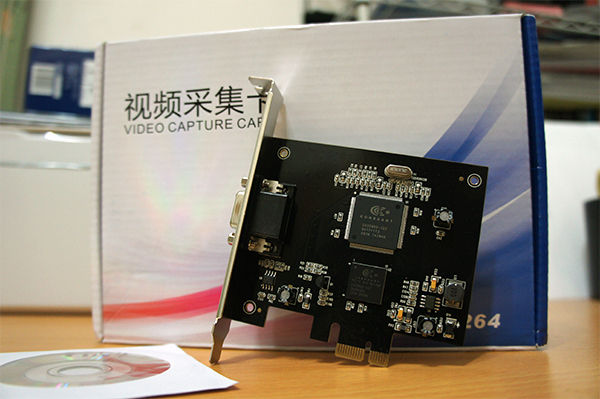
打開一看,心裡有譜,簡體中文中國製的【視頻採集卡】,H.264喔。
圖檔


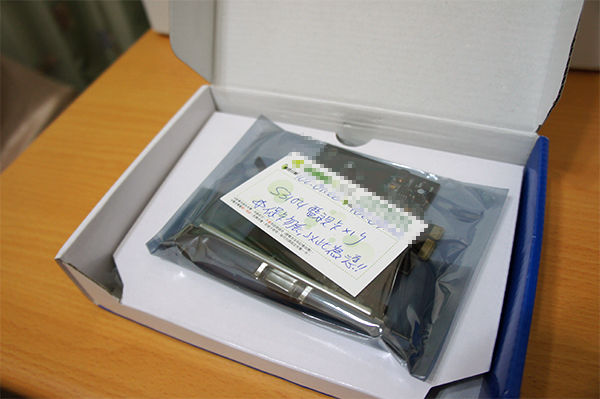
店家自製的保固卡,算是不錯的店家。
圖檔


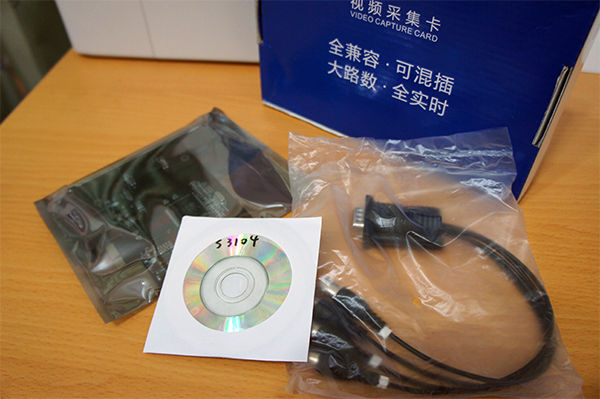
內部包裝,擷取卡本體、四路IN D-SUB線材、燒錄的驅動光碟一張。
圖檔


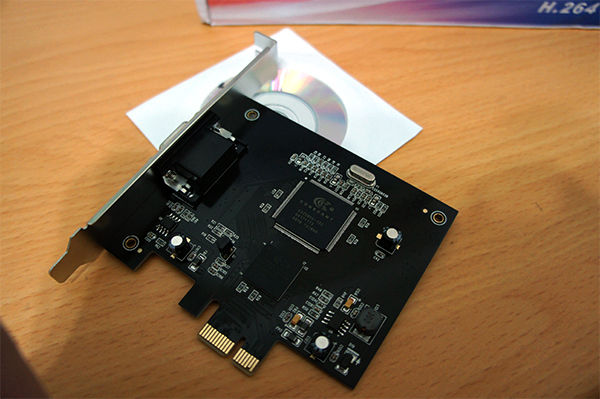
我們來看看正面,線路超簡單,不過,採用的是台灣的晶片 conexant -25850。
圖檔


背面線路也很簡單,不僅讓人感嘆科技進步之快。
圖檔


好啦,確認是PCI-E介面的卡。
圖檔


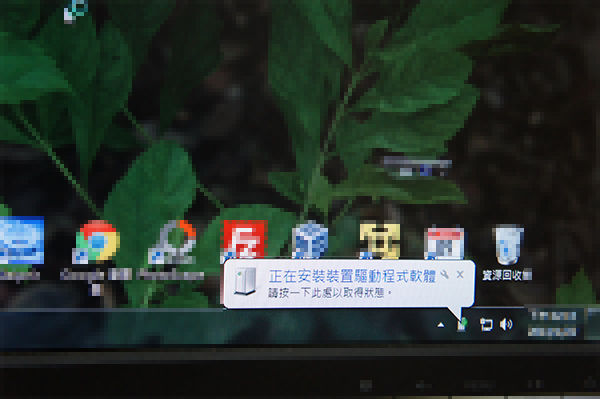
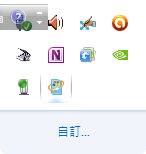
插上電腦的部分,就沒有拍照了,基本上大同小異,一插上電腦後,系統顯示正在安裝驅動(左下圖示)。
圖檔


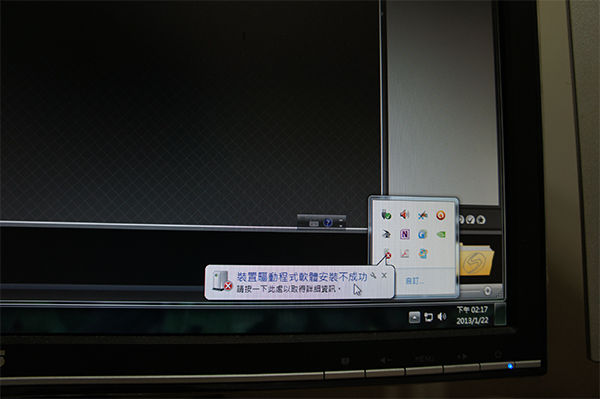
抓很久,似乎抓不到。
圖檔


喔喔~雖然是預期中的,但總是抱著希望WIN7 的線上更新發揮作用。
圖檔


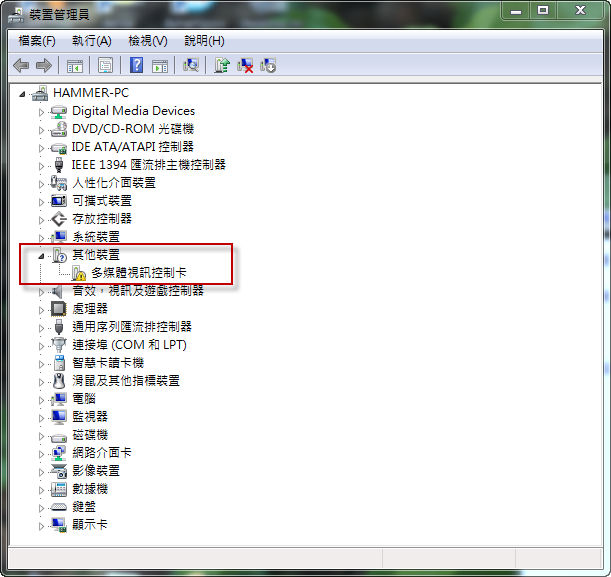
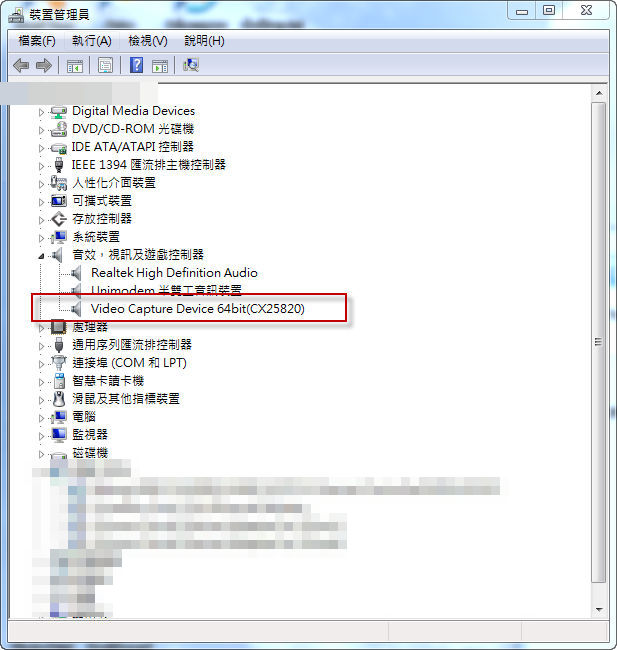
裝置管理員裡顯示的是【多媒體視訊控制卡】。
圖檔


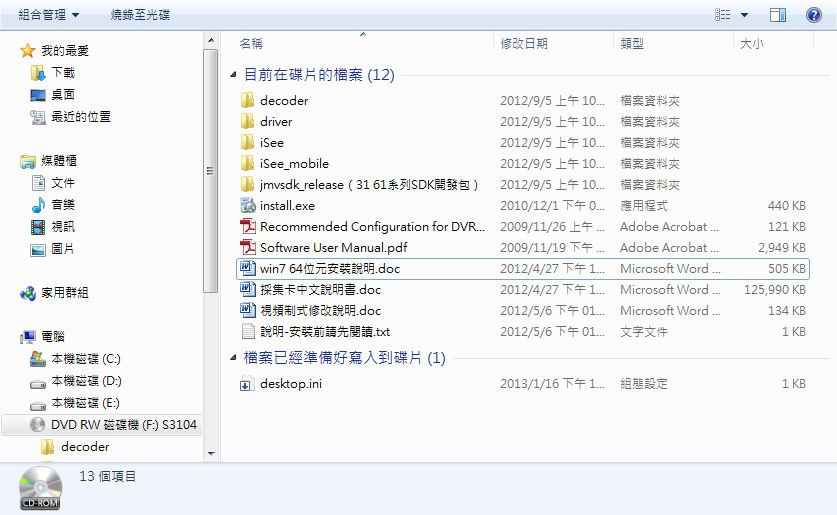
光碟裡很友善的寫著【WIN7 64位元安裝說明】,趕緊開啟來看看。
圖檔


嗄~這麼簡單的三個步驟?好吧,就來試試…..
PS:先預告一下,照廠商提供的光碟文件資料,並沒辦法安裝成功,若是看到這邊的朋友,別急著裝,看完整篇文章再說,或是直接拉到最下方觀看。
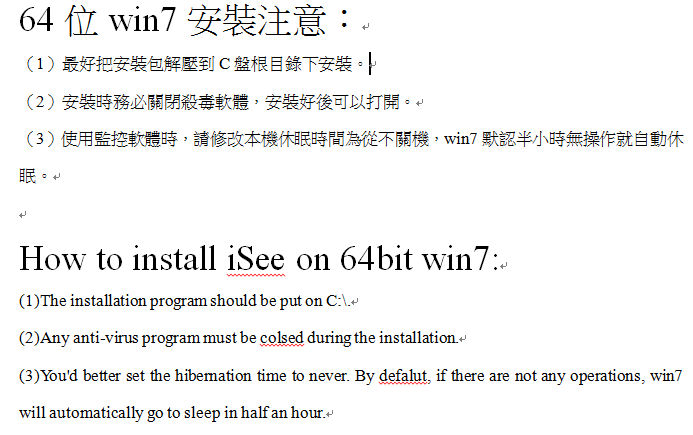

圖檔


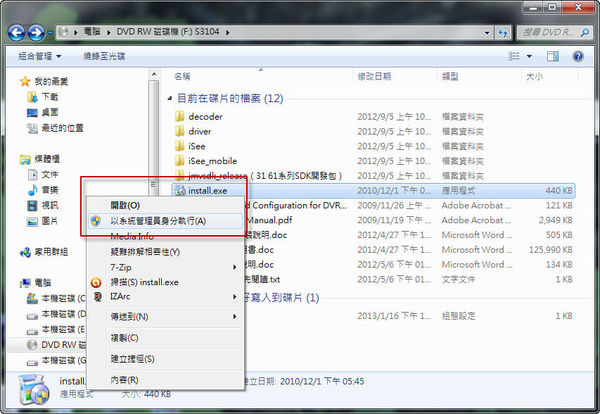
右鍵 – 以系統管理員身分執行,避免權限出狀況。
圖檔


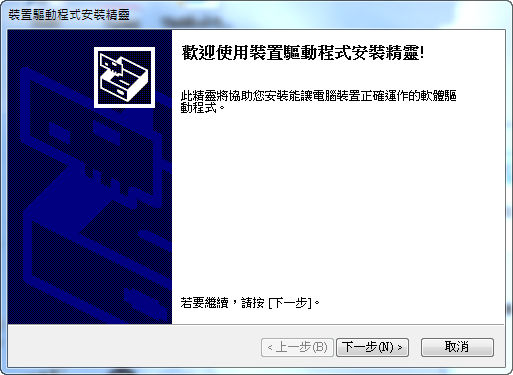
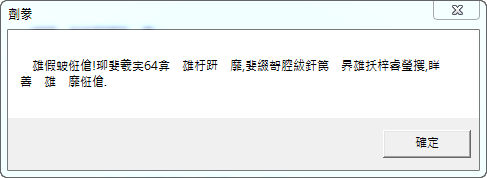
呃……亂碼…..應該是簡體字原因,在反覆測試後,第一個打勾是應用軟體,第二個打勾是驅動程式。
PS:再提醒一下,建議分兩次裝,先裝驅動程式,再安裝軟體,不然安裝軟體會當在兩段中間。
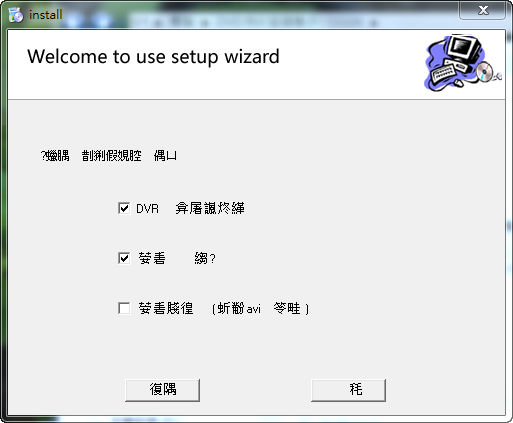
圖檔


基本上會先裝驅動程式,幸好這邊是繁體中文的。
圖檔


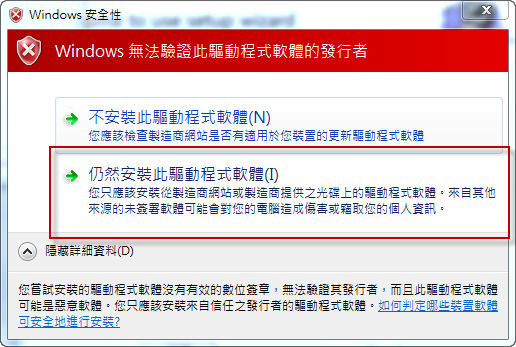
過程中,系統不停的警告WINDOWS 無法驗證驅動的發行簽署,也就是驅動程式公司並沒送驗證。
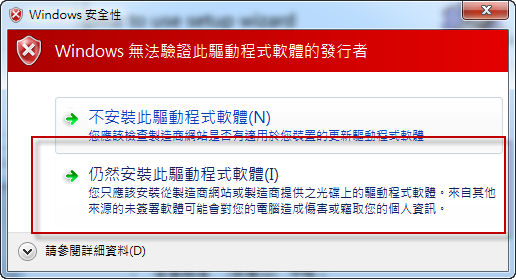
圖檔


豁出去了,硬裝,反正系統有備份。
圖檔


似乎安裝完畢了 CX25820。
圖檔


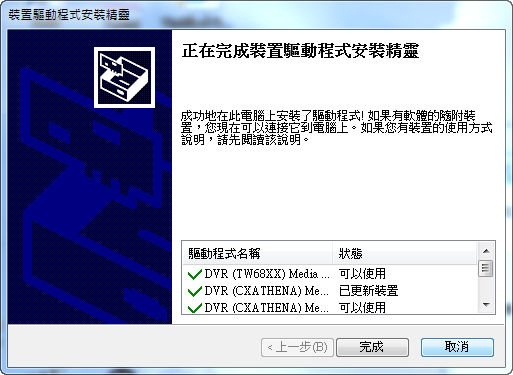
喔~不~派大星~….不是….系統出現警告訊息,這份驅動程式並無法正常運作,只因沒給錢……簽署
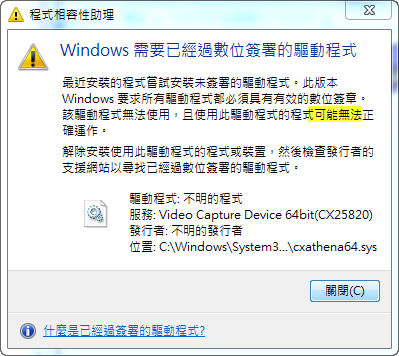
圖檔


不過系統還是告訴你安裝完畢。
圖檔


這段訊息我不確定是啥,大概是要繼續安裝軟體的意思。
圖檔


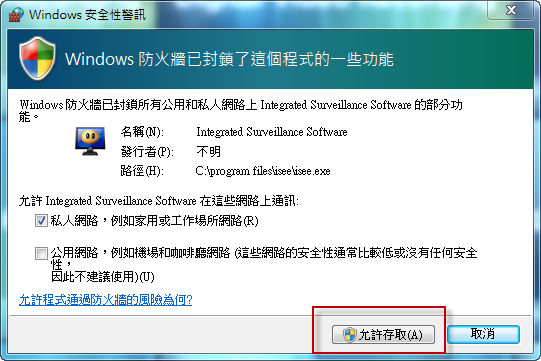
要是有防火牆訊息,就自己開放允許吧。
圖檔


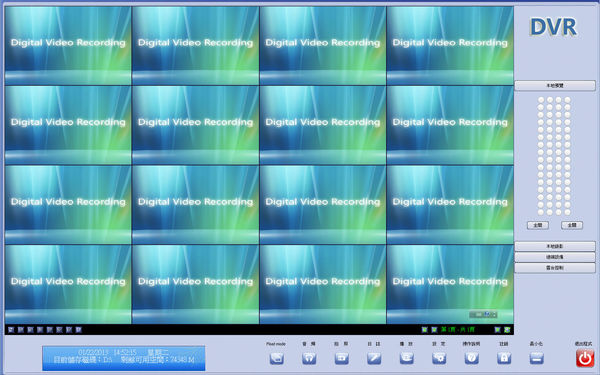
軟體開啟後就是這樣子,沒有任何畫面是因為在我自己的電腦先性測試,並無鏡頭可以安裝。
圖檔


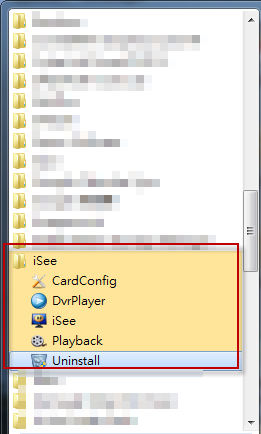
這是軟體的名稱。
圖檔


補充說明:
事後到客戶處安裝時,足足花了我近3小時,問題始終卡在【驅動程式未經簽署】,
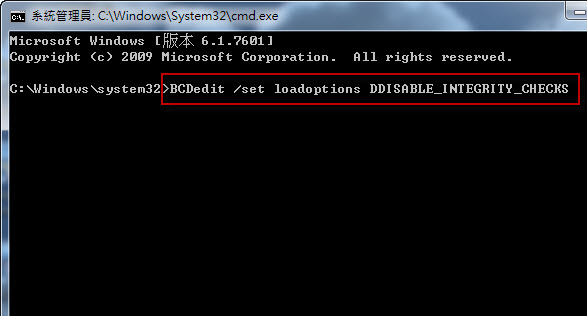
於是找了些相關資料,網路上有很多方式可以處理,我個人認為以下這個是比較方便且有效的方式:
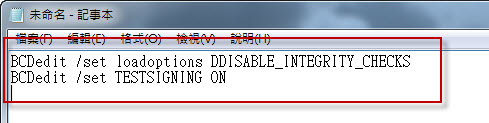
記下這兩段文字。
第一行是關閉簽署驗證吧?
第二行是開啟測試模式
圖檔


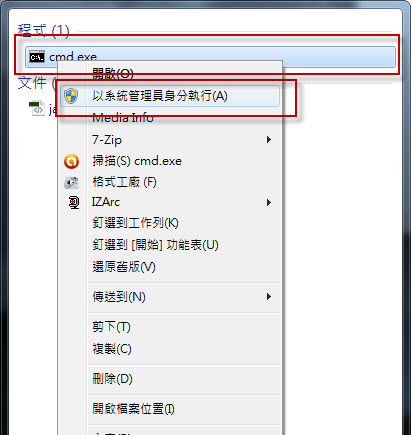
開始按鍵 – 搜尋 – CMD(就是命令字元模式啦) – 找到後用右鍵以管理員身分開啟
圖檔


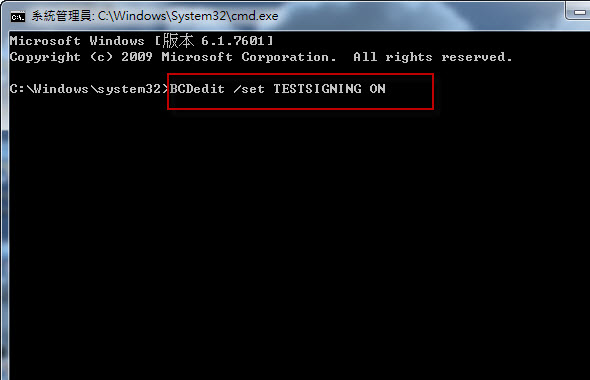
依序輸入第一行,按下【ENTER】,會出現操作順利完成。(沒拍下來)
圖檔


輸入第二行,按下【ENTER】,一樣會出現操作順利完成,並且記得【重新啟動電腦】,再安裝驅動程式,一次搞定,
若已經安裝過了且失敗,建議先移除驅動,並重新再來一次。
圖檔


後記:
雖然卡很便宜,畫質也很不錯,
不過安裝的說明實在有點陽春,軟體的操作說明雖然寫得頗仔細,內容卻略顯生澀,
但總的來說,不失是一個很平價的好選擇。


電腦怪咖 發表在 痞客邦 留言(2) 人氣()

圖檔

 前言:
 
此次又是二連發,好像二連發上癮了??

電腦怪咖 發表在 痞客邦 留言(0) 人氣()

圖檔
前言:
此次又是二連發,好像二連發上癮了??
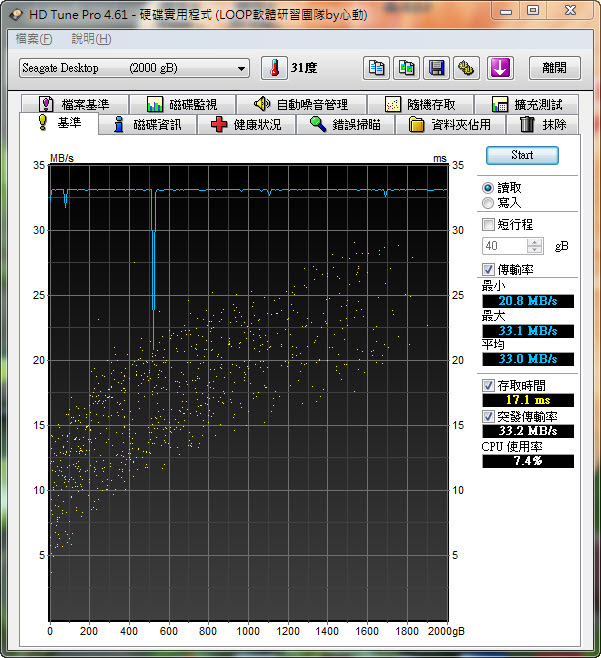
自從泰國數月前開始洪患後,硬碟漲價早已不是新鮮事,只是大部分的網眾都沒想到,此次泰國的罕見水災,讓一向只有降價的硬碟,會漲的這麼的兇猛。

電腦怪咖 發表在 痞客邦 留言(0) 人氣()

圖檔
前言:
此次又是二連發,好像二連發上癮了??
 

電腦怪咖 發表在 痞客邦 留言(0) 人氣()

圖檔
前言:
此次又是二連發,好像二連發上癮了??
自從泰國數月前開始洪患後,硬碟漲價早已不是新鮮事,只是大部分的網眾都沒想到,此次泰國的罕見水災,讓一向只有降價的硬碟,會漲的這麼的兇猛。

電腦怪咖 發表在 痞客邦 留言(0) 人氣()

圖檔
前言:
數位相框這東西早已不是啥新鮮的3C商品了,近些年甚至有點乏人問津(大概是平板電腦的流行吧),不過筆者始終沒使用過,原因不外乎【懶的整理相片】、【用電腦/電視螢幕看就好】、【不常拍照】、【習慣洗出來】等理由。

前些日子,發覺自己拍照的存檔越來越多,沖洗似乎是筆不小的費用,況且有些作品似乎沒必要沖洗出來觀看,又加上剛好有送禮的需求(數位相框的確是送禮的一種好方法),於是帶著家人到了賣場及商場比價血拚一番,預計採購一台自用一台送禮。
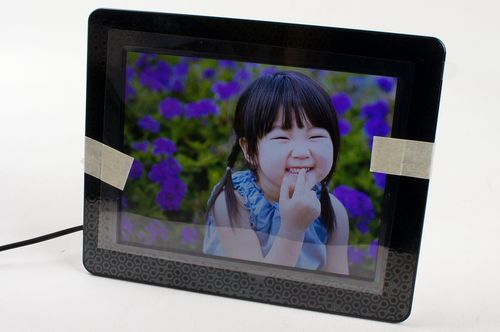
戰利品之二:創見 Transcend PF830 8吋數位相框

電腦怪咖 發表在 痞客邦 留言(2) 人氣()


圖檔


前言:
數位相框這東西早已不是啥新鮮的3C商品了,近些年甚至有點人問津(大概是平板電腦的流行吧),不過筆者始終沒使用過,原因不外乎【懶的整理相片】、【用電腦/電視螢幕看就好】、【不常拍照】、【習慣洗出來】等理由。


前些日子,發覺自己拍照的存檔越來越多,沖洗似乎是筆不小的費用,況且有些作品似乎沒必要沖洗出來觀看,又加上剛好有送禮的需求(數位相框的確是送禮的一種好方法),於是帶著家人到了賣場及商場比價血拚一番,預計採購一台自用一台送禮。


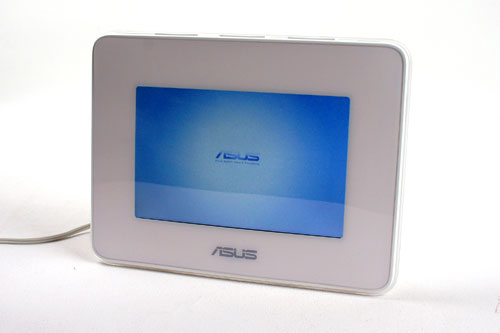
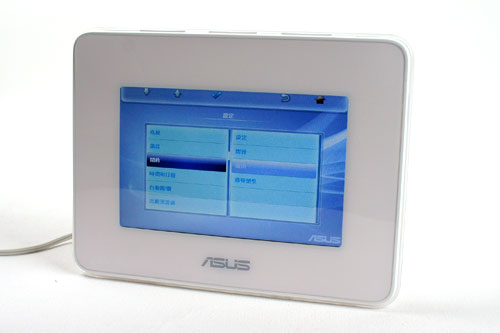
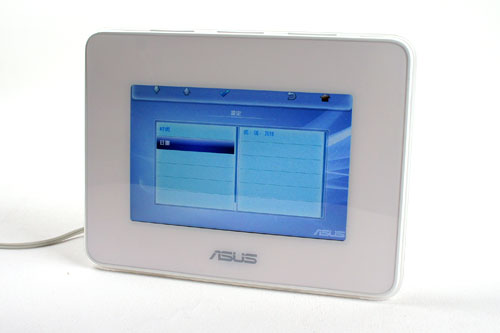
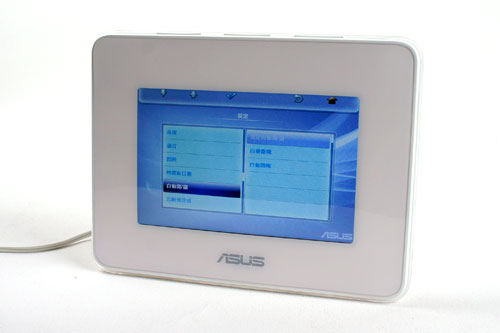
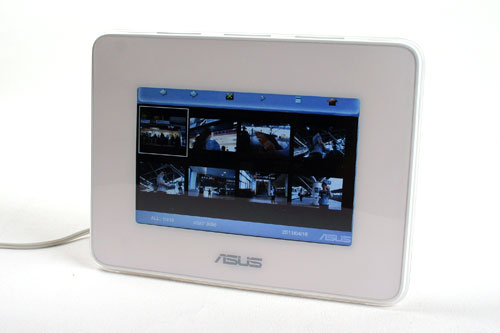
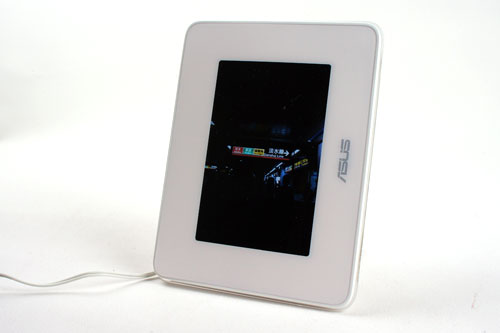
戰利品其一:華碩 ASUS UFOTO UF715 7吋數位相框


為何是這一台送禮呢?
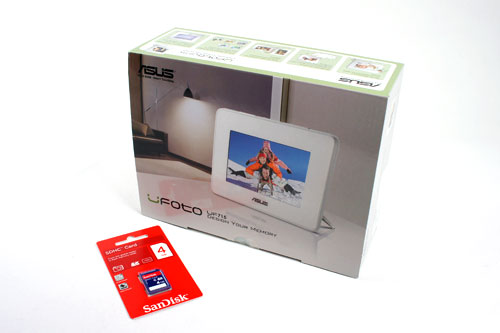
因為它夠便宜,品牌也夠大 icon_lol 。(順道採購了 SANDISK 4GB記憶卡一張,要送就送整組)
圖檔


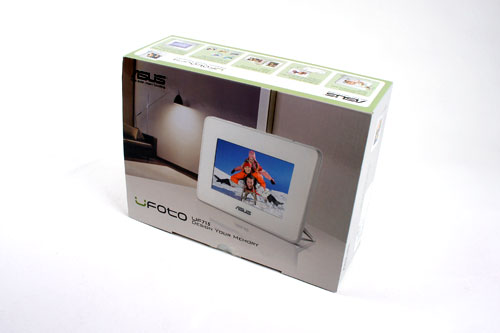
外包裝採歐式風格,印象中這台機器只有外銷,國內並無直接販售。
圖檔


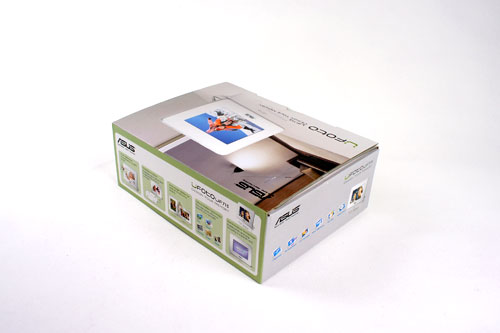
算是很清爽的外包裝。
圖檔


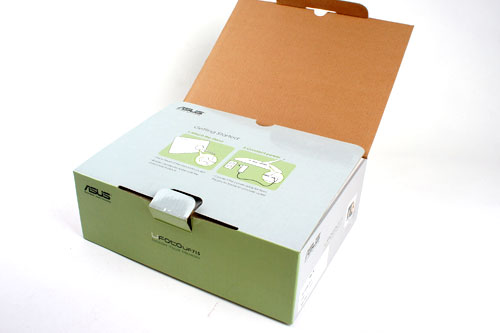
掀蓋後,就有兩張簡圖提醒你電源與腳架的安裝方式。
圖檔


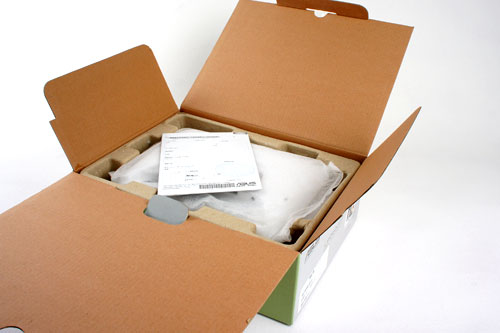
開箱了,內包裝很簡單,就只有保證卡一張。
圖檔


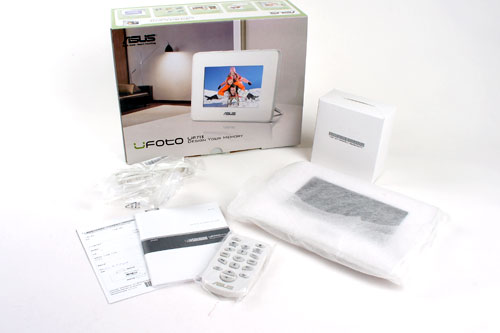
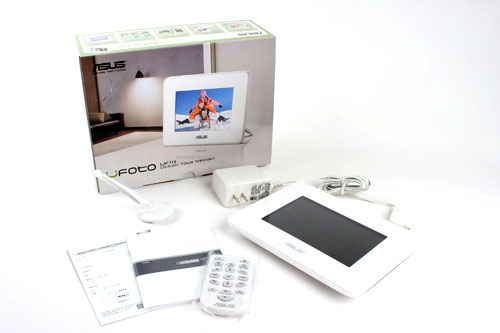
不過所有物件取出後,發覺還有【遙控器、說明書、支撐腳架、變壓器、保證卡】等配件。
圖檔


來吧,取下所有膠套後,完整零件出現了,不錯喔~連電壓器、遙控器都是白色系列。
圖檔


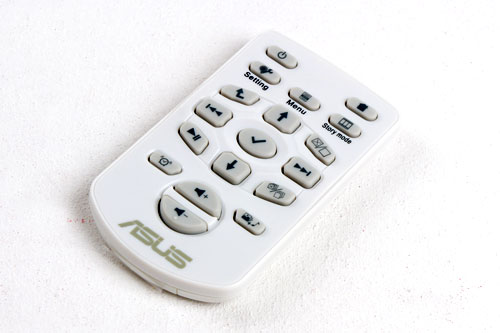
來張遙控器近拍,簡潔有力,該有的都有,不該有的不會有.....廢話。
圖檔


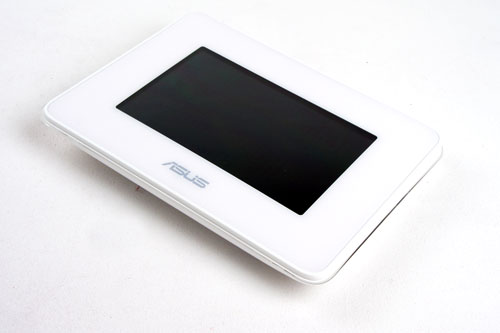
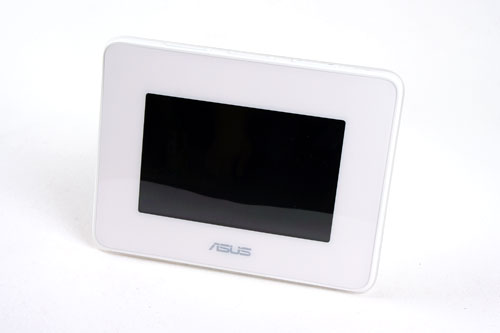
數位相框本體正面。
圖檔


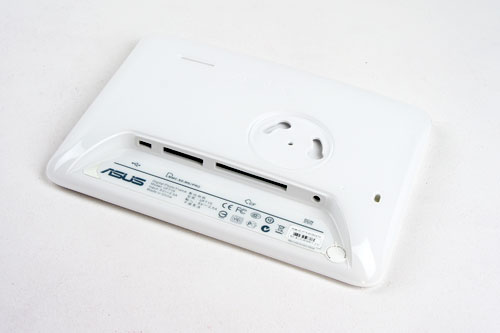
數位相框本體背面。
圖檔


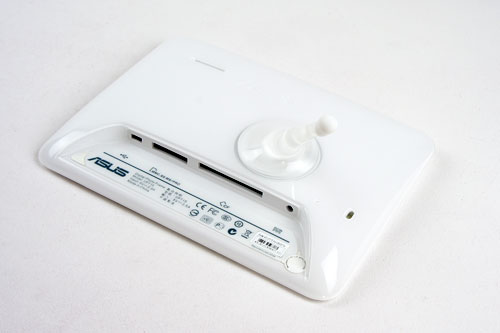
將透明的支撐架扣上相框本體,不過這個支撐架做得有點緊,要小心處理。
圖檔


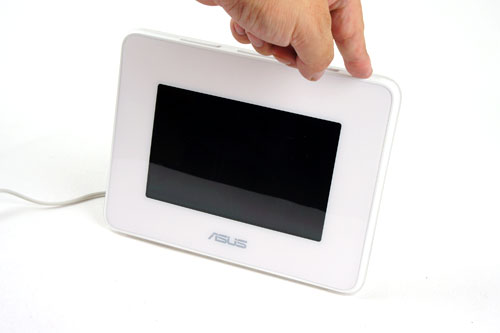
站起來了。
圖檔


開機開關在右上角,要是按下開關沒有反應,店家有交代,背面有個重置孔要戳一下。
圖檔


一開機理所當然的,出現了ASUS的LOGO。
圖檔


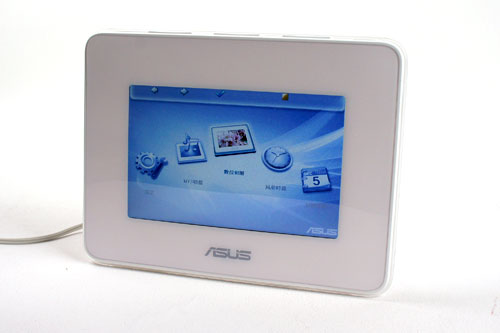
按下上方的MENU鍵,便可以看到五大設定主題。
設定、MP3唱盤、數位相冊、風格時鐘、回憶桌曆等選項。
圖檔


這是數位相冊的選項,基本上大概都是選幻燈片播放吧。
圖檔


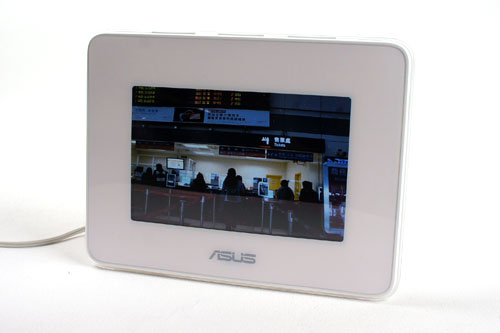
實際的播放效果。
圖檔


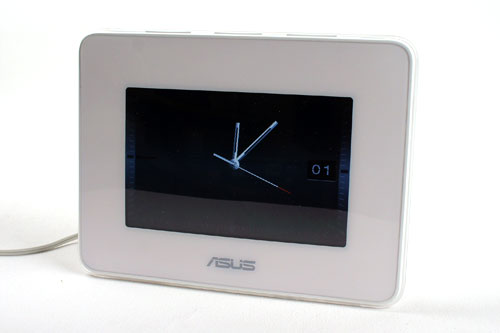
這是風格時鐘,採用的是類比式的型態,我個人比較偏愛數字式的。
圖檔


當然也有MP3鬧鈴。
圖檔


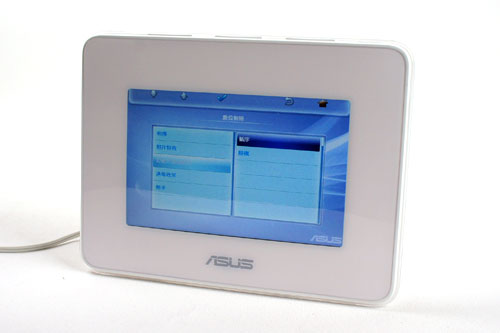
鬧鈴的設定畫面。
圖檔


比較特殊的是,有自動關機跟自動開機功能,對於數位相框來說,我個人認為這功能很重要。
圖檔


這是瀏覽相簿的功能。
圖檔


也有內建感應器,直立照片的放置也是OK的。
圖檔


後記:
1.開箱使用過程上沒特別問題,以該價位來說,買來送人很OK,也算相當有質感,基本上該有的功能都有。
2.無內建記憶體,不過低價商品就是這樣,入手前要想清楚。


電腦怪咖 發表在 痞客邦 留言(0) 人氣()

圖檔
前言:
長年從事電腦教學,口袋裡通常不會只有一支隨身碟,往往伸手一掏,發覺口袋除了零錢,就是一堆讀卡機(拇指碟)或隨身碟,但是容量卻都不大,最小的還有256MB的(你沒看錯),而大型的隨身硬碟一直不合我使用的習慣,也就一直這樣的過了好多年。
直到前些日子,在閒逛網路賣場時,發覺大容量USB隨身碟的價格,已經掉到我完全可以接受的區塊,於是做了些功課,到了門市賣場直接採購,做為上課教學的教材存取裝置使用。
目標鎖定:
1.低價
2.USB3.0
3.大容量(16GB以上)
4.可旋轉或不掉蓋
5.終身保固
在經過一番尋覓後,目前市場上符合我需求的不多,最後挑了這一個商品,【TEAM 十銓科技 USB3.0 E902 16GB隨身碟】,以下就是開箱照。


採用常見的紙卡包裝,請注意右方的3.0符號,此型號還有一個2.0的版本。
右下角是十銓科技的終身保固標籤。
背面照,產地寫的是台灣,不知道是否為真,不過衝著這一點,支持國貨就該買了。
剪刀剪紙包就沒照了,直接拿出來拍吧,小巧可愛,不過那個顏色......實在不對我的胃口。
採用旋轉無蓋設計,我個人比較喜歡這種設計,不然我老是掉蓋子(即使有綁線也一樣)。
站起來拍一張。
USB接頭上有寫明是16GB規格。
有沒有看到接頭內的色塊?藍色代表USB3.0,黑色是USB2.0。
實測一下速度吧,插入隨身碟,自動撥放視窗一樣會出現。
裝置本體預設名稱是【TEAM】,可用容量為14.9GB,並無其他內建的分割或軟體。
使用FDBENCH來測試,這邊測試的是USB2.0的速度。
讀取有34MB/寫入有24MB(四捨五入),算是比市面上常見的USB2.0高速碟還要好上不少。
使用單檔大檔複製測試,這邊COPY一個3.08GB的檔案拷貝,初速為12MB。
快拷貝完時,尾速為25MB,整個複製過程花了1分鐘57秒(137秒)
接下使用碎裂的小檔案加資料夾來測試,共8018檔/282資料夾/62.2MB。
初速一下子就掉到很低。
尾速更是慢到不行,總共花了9分鐘37秒(557秒),有夠久,所以隨身碟還是拷貝大檔就好。
後記:
1.整體使用上沒問題,也沒啥可嫌的,唯一的不滿意就是那個顏色,照片中是褐色,另一色是深紫色(豬肝色?)。
2.筆者目前身邊沒有USB3.0的電腦可以測試,改天再補上。

電腦怪咖 發表在 痞客邦 留言(0) 人氣()

圖檔
前言:
自從添購了單眼相機,出門帶著相機似乎是一定要的事情,雖然購買時,廠商就已經很佛心的贈送了一個簡易郵差包,但是樣式自己並非十分滿意,倒不是不好看,主要是怕被碰撞損傷,以及該包包並無防水機制,於是便決定多採購一個專業的相機包做為隨身攜帶使用。
市面上比較常見的專業相機包品牌大概就是這幾個:
Lowepro(羅普)
Crumpler(小野人)
NATIONAL(國家地理攝影包)
KATA(以色列)
GOLLA(芬蘭)
iCODE(韓國)
在多方考量及尋尋覓覓下,最後鎖定了【LowePro 麗梭 Rezo 160 AW】專業相機包,接下來就是開箱照了。


簡易開箱:
拿到時就沒有箱子,所以......就省下開箱吧,外觀是低調路線。
圖檔
卸下品牌型號掛卡後,你看,很低調吧....(最好是啦........難道這就是傳說中低調中的奢華?)
圖檔
正面是一個卡榫式前蓋。
圖檔
側面一。
圖檔
側面二。
圖檔
背面。
圖檔
正面的前蓋並非相機出入口,只是一個雜物袋,可以放傳輸線、鏡頭蓋、電池之類的小物。
圖檔
也有做簡易的隔間。
圖檔
扣上前蓋卡榫的長相,乾淨素雅。
圖檔
一邊側面還有小袋子,可以放一些雜物,比如遙控器或是隨身小物、悠遊卡之類的。
而另一邊側面則是可以擴充鏡頭袋的小布環。
圖檔
背面則是這個包包的特殊之處,拉鍊使用布料及塑膠頭(比較不易刮傷相機與鏡頭),且這個相機包採用的是【後開式】,有啥好處呢?看下去就知道。
圖檔
打開後內容一目了然。
圖檔
使用了簡易紙板做塑型,讓新包包看起來不會塌塌的。
圖檔
來吧,把所有內容物都拿出來,包刮了一條減壓背帶、兩個軟隔板。
圖檔
減壓背帶近拍。
圖檔
軟隔板近拍。
圖檔
不免俗的看一下產地,不用講還是MIC。
圖檔
隔板取出後,空間看起來還蠻大的。
圖檔
側面有塊小布,據說明書所言,就是拿來防護(遮著)相機的LCD,以免刮傷,加分。
圖檔
挪,就像這樣子。
圖檔
在內面的側面,還有一個網狀隔間,一樣可以拿來放一些小物,我是拿來放機身蓋。
圖檔
在掀開的前蓋內面,還有一個有蓋子的小置物袋,基本上我是拿來放記憶卡。
圖檔
採用魔鬼氈來做為保險,可以避免刮傷相機的憂慮。
圖檔
裡面是網狀的隔間。
圖檔
重點來了,由於這個包包是後開式架構,所以背在身上,要取用相機零件或是配件時,不用急著關上包包,它會因為設計的關係,自動的略為關上包包,這樣一來,在戶外換鏡頭或是取物時,可以大大的減少入塵的機會,加分。
圖檔
重點之二,在包包正面下方,咦?好像有個機關,寫著【all-weather AW cover】,就是【全天候保護】啦。
圖檔
all-weather?可以吃嗎?掀起來一看,裡面還有隱藏的物件。
圖檔
抽出來一看,原來是【相機包雨衣】,原來AW系列的意思就是【all-weather】的縮寫。
圖檔
來吧~包一下,真是可愛。不要小看這一件不起眼的雨衣喔,它可是讓我在花博的大佳園區雨中拍照全身溼透,但是相機及配件一點事都沒有的功臣,當下可真慶幸自己堅持要買這個AW系列。
圖檔
側面。
圖檔
另一面。
圖檔
背面,也有腰帶扣環。
圖檔
好了,此包看起來不大,那容量又如何?以下就是簡單的試驗。
預計要將畫面中的相機本體、18-55mm變焦鏡、16mm定焦鏡、大型包布、相機背帶、外接閃光燈、閃光燈盒、鏡頭蓋袋、傳輸線、機身蓋X1、鏡頭後蓋X1、18-55mm遮光罩、充電器、電源線、遙控器、第二組電池、一個簡易鏡頭袋...這一堆東西收納進去,可能嗎?
圖檔
不用懷疑,綽綽有餘,目前我最多是帶四個鏡頭(不帶充電器及電源線),一樣放得下,其中包括一顆135mm的定焦手動老鏡。
圖檔
真的沒騙你,你自己看。
圖檔
背帶一收。
圖檔
布蓋一蓋,乾淨俐落。
圖檔
到目前為止,這個相機包讓我很滿意,由於筆者不是專業攝影人,這樣的包包對筆者來說,足以。
便宜又好用!!!
:P

電腦怪咖 發表在 痞客邦 留言(0) 人氣()

圖檔
前言:
網頁設計的客戶需要採購新電腦用以管理購物網站以及安裝進銷存軟體,希望我協助組裝,在了解其預算後,決定協助採購這台某連鎖3C的專案機種套裝電腦,採購原因如同之前,公司需要的專心經營,別把時間花在硬體上。

簡易規格表:
‧系列: CP5141 

‧中央處理器: Intel E3400(2.60 GHz) 

‧記憶體: DDR3 1333 2GB (Max 4GB) 
‧顯示卡: 內建顯示晶片 
‧螢幕: 選購 
‧硬碟機: SATA-500GB 
‧軟碟機: 選購 
‧光碟機: 16X DVD Light Scribe(光雕機) 
‧網路卡: 內建10/100/1000Mbps 
‧音效卡: 內建ALC1200 8 channels 
‧鍵盤滑鼠: 滑鼠鍵盤組 
‧作業系統: Windows 7 Home Premium(64bit) 
‧保固: 三年保固三年到府收送
‧擴充插槽: USB*6 
另外此電腦預載精簡功能的 Word 與 Excel(就是Office 2010 starter),雖然包含廣告,但一般使用也足矣。
簡易開箱:
到手外觀照,外面寫得亂七八糟。
外箱有相關型號以及三年整機保固到府收送貼紙。
開箱囉,迎面而來即是鍵盤紙箱。
取出鍵盤紙箱後,本體就出現啦。
華碩的包裝近年都是這樣,個人算還蠻喜歡的,沒有太多的包材,環保。
將機器直立起來,準備測試。
真面目,簡潔有力,正面就是一個電源開關。
另一角度。
正面,放在桌上也不嫌大。
背面I/O背板,該有的都有,音效接孔、網路孔、USB、VGA、HDMI,可以看到POWER應該為特殊規格。
附贈的作業系統為WINDOWS 7 家用進階版 64位元。
機殼底部的做工也算是中規中矩。
所有零組件及配件合照,主機、有線USB鍵盤滑鼠組、NERO、還原光碟、防毒軟體、驅動光碟、保證書、簡易安裝手冊、電源線、擴充顯示卡專用短擋板。
看看滑鼠,老規矩,MADE IN CHINA。
鍵盤也不例外,反正就是贈品耗材,也算堪用。
正面貼紙,說明了是INTEL CELERON E-3400 搭配 WIN7。
換個角度,頗有氣勢。
PUCH?內有機關就是了。
輕輕一按,前置面板藏在這裡,有USB、麥克風、耳機孔還有4合1讀卡機。
上方是隱藏的DVD燒錄機。
來吧,拆了它,看看裡面長相。
很堅固的架構,果然套裝電腦的機殼都是不賴的。
採用的主機板是ASUS P5QPL10T,算是很佛心了。
一樣的,風扇都是華碩自有規格,並非INTEL原廠風扇。
可以看當硬碟是倒掛在這裡。
至於記憶體,是藏在遠處下方,看來要加裝記憶體,並不同於一般ATX規格的機種。
記憶體上方是燒錄機,看起來也是不好拆。
先將硬碟架卸下固定螺絲,向上翻,可以看到採用的是SEAGATE 梭魚12代SATA硬碟。
還得拆掉主機面板卡榫。
卸下面板,小心別扯斷連接線。
再多拆了10多根螺絲後,光碟機架才能卸下翻轉。
記憶體插槽終於出現,有兩組。
看到USB擴充卡,耶~是USB3.0的規格喔。
安裝上金士頓 DDR3-1333 2GB,讓這台電腦的運作更流暢。
後記:
單純只是台文書上網機,事後雖然有效能測試,但並沒有特別留下數據,算是不好也不壞的規格,對於一般公司辦公使用綽綽有餘。

電腦怪咖 發表在 痞客邦 留言(5) 人氣()

圖檔
前言:
家中的數位3C商品越來越多,總有一些長時間不使用的,早在前一陣子就打算買個防潮箱來使用,只是工作繁忙,沒太多時間做足功課,擔心買入的防潮箱不合自己的意,直到前兩個月,與家人在逛大賣場時,瞥見了這個特價品,回到家後,做了一下功課,隔天就立即購入使用,目前為止,十分滿意。

簡易開箱:
外包裝正面,開宗明義就告訴你,【您絕對需要做好防潮】,旁邊的小圖是各種需要防潮的物品。
外包裝另一面,原來是【收藏家】這個品牌的防潮箱,還有另一個品牌據說也不差,叫【防潮家】,不過在大賣場的能見度比較低。
購入地點為【大潤發】,在同一特價檔期,【家樂福】也有一個收藏家【CF-68】在促銷,但價格跟容量上,都是大潤發的【RT-68】勝出,所以在考慮下,就採購【RT-68】了。
開箱後可以直接看到保證書與使用說明。
使用了蠻多保護材來裝箱。
來吧,準備將它倒出來。
還有層塑膠套。
防潮箱全貌。
換個角度拍一張,算是頗有質感啦。
剛開箱時的溼度為68度,有沒有這麼準?【RT-68】就68度?
門把是可以上鎖的。
收藏家的LOGO。
在包裝上,算是頗有心的廠商,玻璃可能鬆脫碰撞處,都上了易撕膠帶。
箱內有兩個滑動式隔板,共隔成3層。
這邊也很用心的上了保麗龍,以防隔板在運送中碰撞玻璃。
隔板拉出來的樣子。
仔細一看,隔板上有許多孔位。
原來還附上了隔板間隔板,可以讓你自行規劃存放的位置,也防止物件(如鏡頭)滾動滑落,也付了一對鑰匙。
連隔板都有專屬商標。
沒騙你真的是68度。
這裡是背面,這就是除濕的的核心。
4W的耗電,68L的容量,9.8KG的重量,物超所值了。
說明書寫得很清楚,插電後,【不要放任何東西】空機轉到最高除濕跑個一天後再放東西。
上了電源,燈就亮了。
一天後,濕度降到了20度左右,此時再將物品置入,且將除濕降為中等【M】維持在40-50度(筆者放的是相機、鏡頭以及家人的郵票)。
對了,此次購買時,賣場還贈送了一個除濕小星星(放在衣櫥),整體來說算是很超值。

電腦怪咖 發表在 痞客邦 留言(0) 人氣()


純開箱,只是純開箱。
贈品、機器箱子、配件。
開箱。
說明書、保證書、光碟。
取出雜物。
環保包材。
所有組件及配件。
機身、定焦鏡頭、變焦鏡頭、充電器、電池、閃光燈、肩帶、電原線、轉接插頭,說明書、保證書、光碟、USB傳輸線、遮光罩。
2年保固。
小巧的閃燈,GN值為7。
還送了閃燈收納盒。
鋰電池。
背面。
充電座。
USB傳輸線。
遮光罩。
有SONY字樣。
定焦鏡頭,SEL16F28。
E-MOUNT接口鏡頭。
機身接上變焦鏡頭。
另一角度,ALPHA家族。
背面3吋LCD,已上保護板。
正面,眼睛不小。
指揮艇組合,猛一看頗嚇人。
閃燈關閉狀態。
側面一。
背面。
側面二。
上閃燈正面頗有架式。
有模有樣。
實拍照片?
就都說純開箱了............

電腦怪咖 發表在 痞客邦 留言(0) 人氣()

1 2
Blog Stats
⚠️

成人內容提醒

本部落格內容僅限年滿十八歲者瀏覽。
若您未滿十八歲,請立即離開。

已滿十八歲者,亦請勿將內容提供給未成年人士。