- May 15 Mon 2017 22:58
-
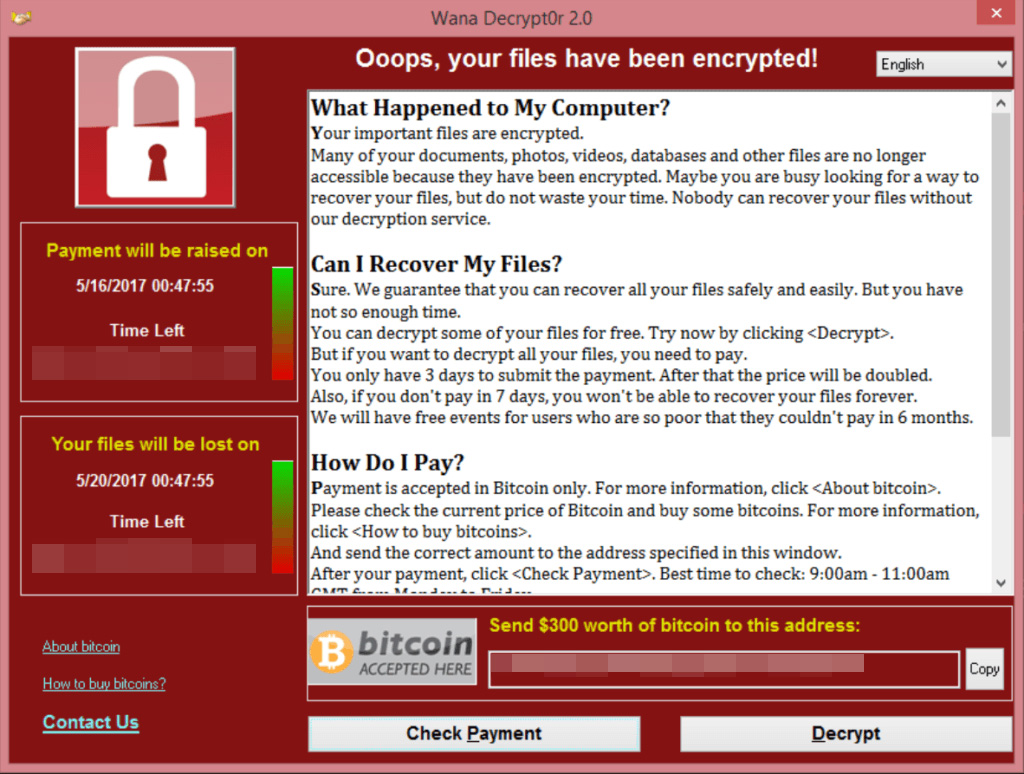
防範WannaCry勒索病毒緊急應變措施以及其他勒索程式
- Dec 17 Mon 2012 22:57
-
常見隨身硬碟中毒處理以及資料救援實錄教學
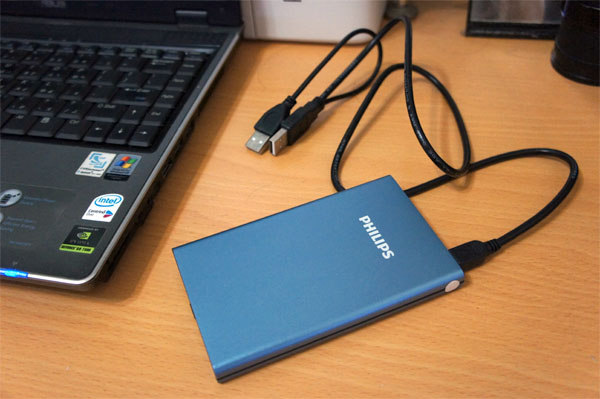
幾週前,外甥女來電哭訴電腦中毒,電話中一個大女生哭得唏哩嘩啦的,我初聽電話,還以為發生了啥可怕的命案,努力地要她冷靜下來,仔細地描述過程,供做是否能夠救援的判斷,在一番魔音傳腦後,終於把事情給釐清。
- Aug 03 Tue 2010 15:16
-
使用 WINDOWS 7 來收發傳真 - 軟體篇/WIN7內建傳真軟體

前言:
前篇詳盡的介紹了在 WINDOWS 7 64BIT版本安裝數據卡,接下來就來介紹實際的傳真收發狀態。
在此篇是使用 WINDOWS 7 內建的傳真系統來教學,雖然前篇教學中的數據卡附贈了一套很友善又好用的傳真軟體,但考慮倒不是每張數據卡都有這套軟體,故我們還是回到基本,以內建的傳真軟體來一步一步教學,來吧~看圖說故事:
點選「開始」 - 「裝置和印表機」
WINDOWS 7 的傳真就藏在這裡,看到一個大大的傳真圖示,點選開啟它。
看到「WINDOWS 傳真和掃描視窗」。
收件匣裡已經有了一張傳真,仔細一看,原來是WIN 7 很貼心的說明檔,整個介面很乾淨也很清爽,讓人覺得操作並不難。
要開始收發傳真前,得先設定好各項數據,
我們點選「功能表」 - 「工具」 - 「傳真設定」。
在這裡選擇要用來傳真的數據機(卡),不過沒得選,因為只有一台數據卡。
下方可以設定傳送與接收選項,筆者在這裡收發傳真接設定為開啟,且設定系統會「自動」接收傳真,且在一聲鈴響之後馬上接收(該號碼無其他用途)。
繼續還得設定一個傳真帳戶,才能使傳真正常運作。
我們點選「功能表」 - 「工具」 - 「傳真帳戶」。
可以看到預設值沒有任何帳戶,我們就直接新增帳戶吧。
原來 WINDOWS7 的傳真系統不只可以使用內建數據機(卡),還可以連線到網路上使用傳真伺服器,在這裡筆者選的是比較容易入門的「連線到傳真數據機」。
設定數據機名稱,入無特別需求,我們保持原狀即可。
這邊再次設定「自動接聽」。
此時 WINDOWS 7 很貼心又很聰明的(誤)跳出很好用又很安全(大誤)的內建防火牆來警告,筆者在這邊選取的是「私人網路」允許存取。
此時你可以看到數據機的狀態是「已經連線」。
你可以看到傳真系統已經處理待機狀態,也就是開始運作了。
我們以一般家用的傳真機來測試,一如預期的傳真可以正確接收,令人驚喜的是WINDOWS 7 的傳真在鈴聲一響後便開始接收,不像WIN XP即使設定一響,還是會響好幾聲後才接收。
經過10多秒的接收,系統右下角的常駐列會出現有新傳真的訊息窗,你可以直接點選開啟新傳真。
或是回到WINDOWS 傳真和掃描,檢視詳細資料。
詳細資料裡可以看到傳真接收的過程以及時間,以及過往資料,下方那個驚嘆號是故意不接收的符號,代表有電話(傳真)但未接收完成。
回到「WINDOWS 傳真和掃描視窗」,可以看到收件匣有封新傳真。
有了有了,新傳真很完整的躺在收件匣裡。
點擊開啟它,會有個長得很像MAIL的視窗出現。
由於傳真會是圖檔型態存檔,所以可以點選縮放比例來看傳真。
使用者也可以使用 右鍵 - 另存新檔的方式來儲存傳真。
存檔類型會是「.tif」的副檔名圖檔型態。
存到桌面上可以看到該檔案的規格。
點選開啟它可以以一般的看圖軟體打開該圖檔,亦可以編修。
我們也可以再傳真設定 - 進階 - 設定想要封存傳真的路徑,以及一些其他的細節設定。
以上就是「接收」傳真的部分,至於「發送」傳真的部分....那就更簡單了,簡單到不知道如何教學,來吧,往下看:
原則上來講,就是任何可以「列印」的軟體都可以傳真,只要列印時選擇傳印表機為傳真機即可。
我們以小畫家介紹。
點選 功能表列 - 列印 - 列印。
在列印 - 選擇印表機裡選取FAX選項。
於收件者打上電話(本地無需區碼) - 撥號規則-無(就是區碼規則,只有在第一次會跳出設定警告窗)-按下傳送即可,下方的文字區域如同E-MAIL一般可以打字編排。
由於沒打主旨,系統會再次提醒,確定即可。
這樣就傳真發送出去了。
後感:此篇教學與上篇距離隔了一個月,實在是筆者最近分身乏術,眼尖的網友應該可以看出圖檔日期為一個月前了,好不容易找到空檔趕緊撰寫發文,生平第一次被催文,感覺很特別。
- May 30 Sun 2010 17:33
-
AVI影片也可以輕鬆切割-SolveigMM AVI Trimmer下載及使用教學

前言:
不管你是自己轉檔、拍攝,或是在網路下載,
相信都有很多機會遇到檔案很大的影片,
如果家中只有一般的CD-R(W)燒錄機,
那麼就會遇到檔案放不進一張640MB的標準CD-R光碟片,
就算是有些超長片,也不見得放的下(700MB),
這時候我們就需要使用切割軟體來做前置處理,
以利我們來做燒錄保存的動作。
前一陣子版友『kevinunkind』問到
影片檔案太大,該如何切割?一文。
故此教學便針對『kevinunkind』所提出的狀況,做一簡單軟體教學。
-------------------------------------------------------------
AVI影片也可以輕鬆切割-SolveigMM AVI Trimmer下載及使用教學
常常聽到有朋友問我,哪一種軟體最好用?
我的回答通常是:不用錢的最好用!!
這也是這篇文章拖搞了好幾週的原因(花了不少時間一一測試),
初學者討論區希望介紹給大家的軟體,
都是以『免費、容易上手、最好有中文』為原則。
所以,市面上當然有更好用的影片剪輯軟體,但是,大部分都並非免費,
如果各位經濟能力許可,亦可以考慮其他的軟體。
下載及安裝
我們先到官方網站下載,下載網址是:
http://www.solveigmm.com
我常在講的,上網英文不通沒關係,至少也要懂一個字,那個字?
『DOWNLOAD』!
點選DOWNLOAD頁後,我們將捲軸往下看,
找到『SolveigMM AVI Trimmer 1.3 beta (freeware)』分項,
目前官方下載區,最新版本為1.4版。
老規矩,養成下載存檔掃毒後再開啟安裝的習慣。
檔案不大,下載很快就完成了。
下載完畢後,會是個壓縮檔,自行解壓縮即可。
解壓之後,會是一個執行檔(.exe),點選該檔進行安裝。
安裝精靈出現(就是我常說的『下一步』精靈),
無論如何,多少花點時間看一下說明,以免出錯。
按下下一步後,出現的是授權事項,當然得同意才能繼續安裝,
勾選 Yes. I agree.......以進行下一步安裝。
軟體安裝路徑,基本上不需異動即可。(當然也可以自行裝到喜歡的磁碟)
加入程式集選單所設定的文字,一樣不需異動。
準備開始安裝該軟體。
安裝速度極快,版主來不及擷取畫面就裝完了。
預設安裝完成時會同時啟動該軟體,就照它意思吧。
這就是SolveigMM AVI Trimmer的主畫面。
影片檔切割功能
點選左上方的『Source file』按鍵,就是選擇你想切割的AVI影片檔。
我們在這裡,使用的案例可以在圖中看到,是一個712MB的影片檔,
這種要長不短的影片檔最頭痛了,別擔心,以後就用這個軟體來處理就好了。
切記:可以在下方看到,此軟體只支援AVI格式,要是MPEG之類的,
我們會在另一篇文章做教學。
選取檔案後,會回到主畫面,並且多了一個播放預覽視窗,供切割時瀏覽使用。
左下方的時間框裡,可以大概看出此影片的時間長度。
主畫面下方有個『Trim overlapped intervals』,指的是切割時自動調整重疊部分,請自行決定要不要選取。
我們先選取片頭並按下起始(第一個)標竿。(預設就應該是片頭)
使用快選橫槓捲軸,搭配預覽視窗,將影片快轉到想切割的地方。
按下結束(第二個)標竿,你會發覺上方的影片時間以及下方的藍色時間軸有變化了。
確定無誤後,準備按下『Add』(新增)按鍵。
在工作欄裡,可以發覺多了一個待切割工作片段。
這套軟體基本上可以先預定好切割的片段,再進行一段一段的切割,
但我試了幾次,有時候會誤判,切割出來的,就像沒切割一般,
故建議,分做多次處理,或許比較好一點。
新增好待切割片段後,別忘記點選『Dest file』按鍵,
以設定輸出檔案位置及檔名。
軟體預設檔名為Noname,我把檔名更改為Noname-1,為何?
還用說,因為有第二段啊!
按下儲存後回到主頁面,然後按下『Run』,軟體就會開始切割且轉檔。
此軟體切割頗快,對切一個712MB的影片檔案,花不到一分鐘,
完成會一樣會回到主頁面。
接下來我們要切出下半段,點選工作區裡剛剛切割的片段,
然後按下『Invert』,意思就是『翻轉』,也就是相反選取的意思。
你會發覺工作區的時間有所變化,不過下方的藍色時間軸,似乎並無太大異動,
別急,往下看。
點選工作區的時間,嘿嘿,下方的藍色時間軸也變化了。
老規矩,切割轉檔前,先按下『Dest file』來設定輸出檔案名及位置,
要是沒變更,可是會覆蓋掉第一個檔案唷!
設定好後,一樣按下『Run』按鍵執行切割。
切割好後,看看檔案的大小,加起來跟原始檔差不多,播放也無誤,工作就完成了。
這篇教學雖然簡短,不過應該很容易看懂,難度並不會太高
,你亦可以自行把玩看看該軟體還有沒有其他更好操作的方式,這才是學習應有的觀念跟態度喔!
- Mar 27 Sat 2010 02:09
-
免費、好用、中文圖檔編輯軟體-IrfanView圖解教學下篇-圖檔的各種快速編修
前言:
網路上越來越多的討論區、部落格、交友網站、貼圖區甚至自行架設的
購物網站,圖檔氾濫,但大部分的初學者都是抓了圖就往上傳,到處貼,
卻不知道這樣的做法,只是浪費時間跟自己的頻寬。
IrfanView圖解教學下篇-圖檔的各種快速編修
整篇教學我們會以這個資料夾來做示範
一般人最常用的縮圖功能
圖中我們可以看到,第一張圖的大概資料2048X1536大小,像這樣的圖檔,
要傳MAIL或是放到部落格,都嫌太大了,一張就要1.34MB。

由於我們是要一次處理很多張圖(也就是所謂的批次處理),所以我們點選的是
桌面上的圖檔瀏覽器。

左邊就像檔案總管一樣,是樹狀目錄,點選到我們要編修的目錄,
以便我們觀看內容有哪些圖檔。

選取『檔案』-『以選取的檔案開啟批次對話框』

阿勒?沒有選取任何縮圖?對的,要編修圖檔當然就得選取圖檔。

我們在空白處按右鍵--就可以看到全部選取。
當然你也可以利用ctrl跟shift一張一張挑。

再按一次右鍵時你會看見『以選取的檔案開啟批次對話框』,是的,這跟檔案內
的功能是一樣的,點選它。

會出現次視窗,就是批次縮圖、更名的各種設定,我們要留意的是右下角這一堆設定。

我們把批次修改好的目錄設定在同一目錄(要設定別的位置當然也可以),
把『處理動作』改為『批次轉換-重新命名結果檔案』,為何?
因為我們把輸入目錄設定在來源目錄同一個,而我又想保留原始檔囉。

更名的原則,也可以依自己喜歡的修改,難度不高多試幾次大概就可以上手。

接下來,就是要設定我們要批次做啥修改?
設定在右下角的『使用進階選項』,選取它。
順道一提,要是你選取的目錄裡面還有子目錄,記得選取該選項『包括子資料夾』。

點選『設定進階選項』進入設定畫面,這裡我們以批次縮圖來當範例。
首先,我們先把下方三個選項都先選取,以免在縮圖時出問題,分別為:
維持外觀比例
使用重新取樣
不要放大較小的圖像
理由呢?不就是它字面上的意義嗎?思考一下囉!
而上方的尺寸我設定為:
選取調整大小
設定新的大小
設定兩邊為
寬度=500像素
意思就是我把所有圖都改為寬為500,忽略高度,讓它『維持外觀比例』,
這部分一樣,多試幾次大概就知道了。

按下確定回到主頁面,然後按下左上角的開始,系統便會乖乖的幫你做批次轉換。

速度挺快的,除非你的電腦是古董級的,不然,照理說應該會一下子就結束了。

嘿嘿,批次轉換完成,而且並無錯誤。

回到檔案總管看看,輸出後的圖檔,變更了檔名,乖乖的排列在原來的圖檔後面。
看到檔案變成多大了嗎?10多倍之多!!

有人可能會問,那我只要編輯一張呢?
噎.....就看要編哪一張,就開啟那一張圖,
工具列-圖像-調整大小/重新取樣
如此操作即可囉!
別把事情想得太複雜耶!
圖檔旋轉功能
拍照時常常會使用到直的角度,造成觀看時要歪脖子,我們在範例裡挑一張。

直接點選它並且開啟(連點兩下),系統會以主程式開啟。
點選『圖像』-『向右旋轉』
(至於其他的『向左旋轉』『自訂旋轉』『垂直翻轉』『水平翻轉』,請自己多試試囉)

耶!圖檔正常了,是不是超簡單?

跟批次不一樣的部分,單一圖檔的編修,處理完畢後要記得『另存新檔』喔!

照片的修飾
有時晚上拍照,因為傻瓜數位可能無法面面俱到,或是忘記打閃燈,
那麼照片的暗處,就看的不太清楚,如圖中紅圈處。

點選『圖像』-『色彩增效』

試著調整『對比』『亮度』『濃度』『伽碼修正』,可以在右邊的預覽窗裡看到結果。

按下確定就可以回到原頁面,有沒有比較美一點?修改完畢記得要『另存新檔』喔!

IrfanView還有一些簡單的特效功能,以這張圖來示範。

點選『圖像』-『特效』-『油畫』

耶!照片變成油畫了!真棒!

你也可以自己試試,點選『圖像』-『特效』-『瀏覽全部特效』

出現次視窗,左邊為特效,右邊為預覽圖,還有特效的強弱度可調整,
圖中示範的是下雪。

想在照片上備註文字?沒問題,以此圖來說。

利用滑鼠左鍵在圖檔喜歡的位置拉曳出一個小方框。

點選『編輯』-『插入文字到選取區域』

出現次視窗,打入想要的文字,選項也都很簡單。

按下選取字型還可以變換字型跟顏色還有大小。

按下確定後回到次視窗,再按一次確定,成果就出現了!

有時候因為我們太肉腳,拍照也不懂三小~~~黃金比例,
導致一張照片多餘的部分很空曠或是取到不該取的景。

一樣用滑鼠左鍵拉曳選取想要保留的區域。

選取『編輯』-『剪裁選取區域』

看起來是不是好一點呢?

還有時候,照片太多,一張一張的看的眼都花了,要去沖洗還要記下檔名?
那麼就可以使用這個功能『建立清單』。
先選取你想要建立清單的檔案,如同批次縮圖一樣。
並且選取『檔案』-『從選取的檔案來建立清單』

出現次視窗,圖中為建立一張
1024X768大小的
5x5小圖的
小圖與小圖間距為30像素的大圖檔

就像如此,列印出來挑選圖案容易多了!

下篇講了很多IrfanView的功能,圖還真有點多,無非是希望初學者能學到更多的功能。
事實上IrfanView圖檔的編修功能還有更多,以一個完全免費而又不暫太多資源的軟體,IrfanView的確值得一學。
網路上越來越多的討論區、部落格、交友網站、貼圖區甚至自行架設的
購物網站,圖檔氾濫,但大部分的初學者都是抓了圖就往上傳,到處貼,
卻不知道這樣的做法,只是浪費時間跟自己的頻寬。
IrfanView圖解教學下篇-圖檔的各種快速編修
整篇教學我們會以這個資料夾來做示範
一般人最常用的縮圖功能
圖中我們可以看到,第一張圖的大概資料2048X1536大小,像這樣的圖檔,
要傳MAIL或是放到部落格,都嫌太大了,一張就要1.34MB。
由於我們是要一次處理很多張圖(也就是所謂的批次處理),所以我們點選的是
桌面上的圖檔瀏覽器。
左邊就像檔案總管一樣,是樹狀目錄,點選到我們要編修的目錄,
以便我們觀看內容有哪些圖檔。
選取『檔案』-『以選取的檔案開啟批次對話框』
阿勒?沒有選取任何縮圖?對的,要編修圖檔當然就得選取圖檔。
我們在空白處按右鍵--就可以看到全部選取。
當然你也可以利用ctrl跟shift一張一張挑。
再按一次右鍵時你會看見『以選取的檔案開啟批次對話框』,是的,這跟檔案內
的功能是一樣的,點選它。
會出現次視窗,就是批次縮圖、更名的各種設定,我們要留意的是右下角這一堆設定。
我們把批次修改好的目錄設定在同一目錄(要設定別的位置當然也可以),
把『處理動作』改為『批次轉換-重新命名結果檔案』,為何?
因為我們把輸入目錄設定在來源目錄同一個,而我又想保留原始檔囉。
更名的原則,也可以依自己喜歡的修改,難度不高多試幾次大概就可以上手。
接下來,就是要設定我們要批次做啥修改?
設定在右下角的『使用進階選項』,選取它。
順道一提,要是你選取的目錄裡面還有子目錄,記得選取該選項『包括子資料夾』。
點選『設定進階選項』進入設定畫面,這裡我們以批次縮圖來當範例。
首先,我們先把下方三個選項都先選取,以免在縮圖時出問題,分別為:
維持外觀比例
使用重新取樣
不要放大較小的圖像
理由呢?不就是它字面上的意義嗎?思考一下囉!
而上方的尺寸我設定為:
選取調整大小
設定新的大小
設定兩邊為
寬度=500像素
意思就是我把所有圖都改為寬為500,忽略高度,讓它『維持外觀比例』,
這部分一樣,多試幾次大概就知道了。
按下確定回到主頁面,然後按下左上角的開始,系統便會乖乖的幫你做批次轉換。
速度挺快的,除非你的電腦是古董級的,不然,照理說應該會一下子就結束了。
嘿嘿,批次轉換完成,而且並無錯誤。
回到檔案總管看看,輸出後的圖檔,變更了檔名,乖乖的排列在原來的圖檔後面。
看到檔案變成多大了嗎?10多倍之多!!
有人可能會問,那我只要編輯一張呢?
噎.....就看要編哪一張,就開啟那一張圖,
工具列-圖像-調整大小/重新取樣
如此操作即可囉!
別把事情想得太複雜耶!
圖檔旋轉功能
拍照時常常會使用到直的角度,造成觀看時要歪脖子,我們在範例裡挑一張。
直接點選它並且開啟(連點兩下),系統會以主程式開啟。
點選『圖像』-『向右旋轉』
(至於其他的『向左旋轉』『自訂旋轉』『垂直翻轉』『水平翻轉』,請自己多試試囉)
耶!圖檔正常了,是不是超簡單?
跟批次不一樣的部分,單一圖檔的編修,處理完畢後要記得『另存新檔』喔!
照片的修飾
有時晚上拍照,因為傻瓜數位可能無法面面俱到,或是忘記打閃燈,
那麼照片的暗處,就看的不太清楚,如圖中紅圈處。
點選『圖像』-『色彩增效』
試著調整『對比』『亮度』『濃度』『伽碼修正』,可以在右邊的預覽窗裡看到結果。
按下確定就可以回到原頁面,有沒有比較美一點?修改完畢記得要『另存新檔』喔!
IrfanView還有一些簡單的特效功能,以這張圖來示範。
點選『圖像』-『特效』-『油畫』
耶!照片變成油畫了!真棒!
你也可以自己試試,點選『圖像』-『特效』-『瀏覽全部特效』
出現次視窗,左邊為特效,右邊為預覽圖,還有特效的強弱度可調整,
圖中示範的是下雪。
想在照片上備註文字?沒問題,以此圖來說。
利用滑鼠左鍵在圖檔喜歡的位置拉曳出一個小方框。
點選『編輯』-『插入文字到選取區域』
出現次視窗,打入想要的文字,選項也都很簡單。
按下選取字型還可以變換字型跟顏色還有大小。
按下確定後回到次視窗,再按一次確定,成果就出現了!
有時候因為我們太肉腳,拍照也不懂三小~~~黃金比例,
導致一張照片多餘的部分很空曠或是取到不該取的景。
一樣用滑鼠左鍵拉曳選取想要保留的區域。
選取『編輯』-『剪裁選取區域』
看起來是不是好一點呢?
還有時候,照片太多,一張一張的看的眼都花了,要去沖洗還要記下檔名?
那麼就可以使用這個功能『建立清單』。
先選取你想要建立清單的檔案,如同批次縮圖一樣。
並且選取『檔案』-『從選取的檔案來建立清單』
出現次視窗,圖中為建立一張
1024X768大小的
5x5小圖的
小圖與小圖間距為30像素的大圖檔
就像如此,列印出來挑選圖案容易多了!
下篇講了很多IrfanView的功能,圖還真有點多,無非是希望初學者能學到更多的功能。
事實上IrfanView圖檔的編修功能還有更多,以一個完全免費而又不暫太多資源的軟體,IrfanView的確值得一學。
- Mar 21 Sun 2010 12:00
-
免費、好用、中文圖檔編輯軟體-IrfanView圖解教學上篇-下載及安裝

前言:
網路上越來越多的討論區、部落格、交友網站、貼圖區甚至自行架設的
購物網站,圖檔氾濫,但大部分的初學者都是抓了圖就往上傳,到處貼,
卻不知道這樣的做法,只是浪費時間跟自己的頻寬。
IrfanView圖解教學上篇-下載及安裝
網路搜尋關鍵字『IrfanView』就可以找到一堆相關資料,
或是直接到官方網站下載,官方網站在哪?不就是
http://www.irfanview.com
點選左邊選單『DOWNLOAD』字樣,就可以看到一堆下載點,選一個眼熟的。
以這個網站為例,我們可以看到下載點,主程式版本為3.99版。
下載當然得儲存,請自行指定位置,在這病毒、木馬橫行的時代,
千萬別貿然執行啊。
接下來回到官方網站的主頁面,接下來要下載的是語系檔。
點選左邊選單中的『IrfanView Languages』,
就可以看到右邊有各種語系的下載點。
在這裡,我們選擇的是Chinese(就是中文啦)下載,兩個下載點任意選。
一樣,跟主程式儲存在同一位置。
接下來再度回到官方網站的主頁面,接下來要下載的是外掛檔。
『IrfanView』支援很多特殊功能,我們就一併抓下來備用好了,
點選左邊選單中的『PlugIns』,就可以看到右邊有外掛的下載點。
在這裡,我們選擇的是ZIP格式的下載點。
還是一樣,跟主程式儲存在同一位置。
下載完畢後,找到我們儲存的資料夾,點選並開啟主程式,
準備開始安裝。
安裝的初始畫面,各種選項如圖所示,如沒特殊需求,照預設值處理即可。
在這教學裡,我是將它安裝到E槽磁碟去。
軟體版本說明,按下一步即可(要是英文很飽可嘗試看看 )。
這一頁指的是『IrfanView』要跟哪些檔案格式做關聯,
由於一台電腦可能不只一種圖檔編輯軟體,所以這邊請自行做決定,
要是不夠瞭解,那就保留原狀,全部不選,按下一步即可。
疑?怎會有GOOGLE大神的軟體?是的沒錯,應該是IrfanView的贊助者吧?
要不要裝GOOGLE的工具列請自行決定。
程式詢問準備開始安裝?若沒意外,按下下一步就可以繼續安裝。
程式不大,速度超快,一下子就裝完了,
安裝完畢,程式詢問要不要看說明檔以及立即打開程式?
我們還有兩個檔案未安裝(語系檔跟外掛),
所以我們在這裡將兩個選項皆取消,並按下DONE鍵(完成)。
回到下載資料夾,點選並開啟語系檔。
我們可以看到裡面有三個檔,
分別為正體中文、簡體中文以及說明檔,
利用解壓縮軟體將正體中文解壓縮到安裝路徑(三個全解也可以啦)。
還記得路徑吧?不記得的話就找一下,選取『Languages』資料夾。
(就是語系的意思)
接下來再度回到下載資料夾,點選並開啟外掛檔。
一樣,利用解壓縮軟體將內容解到安裝路徑。
路徑跟剛剛不一樣,選擇『Plugins』資料夾(就是外掛的意思)。
一切處理完畢,到桌面一看,果然有兩個捷徑,
分別為主程式跟圖檔快速瀏覽器,點選並開啟主程式。
啊勒~怎麼是英文的?
別怕,任何軟體裝好都得設定才會好用,
打開『Options--Change Languages』
嘿嘿,看到了吧?點選繁體(正體)中文,並按下確定。
啊哈!!程式變成中文版了(包括圖檔快速瀏覽器)。
一口氣將下載、安裝步驟寫完,還真有點喘,無非是希望初學者能學到正確的觀念。
至於圖檔的快速編修,我們留待下篇,再做完整的教學。
- Feb 09 Tue 2010 18:17
-
標準開機光碟片製作教學

常在維修電腦的人都會製作一張自己的工具光碟,而此張工具光碟,大都可以用來當做光碟開機使用,那是怎樣製作的呢?
我們就製作可開機光碟部分作一簡單教學:
先簡單的在XP裡製作開機片,當然你需要有磁片及軟碟機。
指著軟碟機槽按右鍵,就可以看到相關的快顯功能表。
選取格式化選單後,便會出現格式化磁片畫面,
重點在下方的『建立一個MS-DOS開機磁片』。
選取後,其他的選項會自動隱藏,按下開始準備製作。
出現格式化警語,提醒你磁片內資料會全部不見,若沒特殊顧慮,按下確定即可。
系統便會自動格式化磁片並製作開機片。
不用多久,系統提示完成,按下確定即可。
打開軟碟機看看,裡面有這些檔案。
事實上不只這些檔案,打開檢視系統/隱藏檔,會發覺有不少隱藏的檔案。
這時候將我們要用的檔案,複製到還有多餘空間的磁片裡,圖中的例子,
就是將『GHOST.EXE』這個備份還原程式,放到磁片裡,讓這張光碟,
不只可以開機,還可以做簡單還原備份。
除了上面的製作開機片方式,你也可以以其他方式製作開機片,如複製他人的、以MADBOOT製作萬用開機片、或是網路下載已製作完成的。
開機片製作完畢,準備燒錄工作,以一般常見的NERO燒錄做範例。
打開NERO,左邊的光碟類型裡,你應該可以找到『CD-ROM(Boot)』
或者是『可開機資料光碟』選項,端看燒錄軟體而定。
在中間設定畫面裡,會有開機選項,圖中表示,要你把開機磁片放在軟碟機裡,燒錄軟體會自動讀取作為開機檔案使用。
或者你是使用NERO的START SMART模式也可以,記得要先切換到專家模式。
找到製作開機CD。
比較特殊的是,要是你沒有軟碟機跟磁片,你也可以請朋友幫你製作
開機片的映象檔,然後再給NERO路徑就可以了。
至於開機片的映象檔如何製作,以後有機會再發文教學。
將開機步驟處理好,剩下的部分就跟一般燒錄資料光碟一樣,將要用的檔案
放到光碟的待燒區,燒錄完成,便是一張可開機的開機光碟。
不過,要特別注意的是,如果採上面的方式燒錄,由於開機片裡並無在
MS-DOS底下驅動光碟機。
所以,就算以光碟開機,也只能讀到『A:』底下的檔案(就是模擬的軟碟機)
,而無法讀到『光碟本體裡的』檔案跟資料(光碟裡正常燒錄的資料)。
那要如何兩者兼具呢?既可開機又可使用光碟裡的資料!
尤其當有些小工具檔案太大,無法放進軟碟開機片裡時。
答案就是在軟碟開機片裡增加驅動指令與光碟機驅動程式:
在開機片裡的
『AUTOEXEC.BAT』檔,以文字編輯器(如記事本)開啟並增加
這一段指令並存檔。
在開機片裡的
『CONFIG.SYS』檔,以文字編輯器(如記事本)開啟並增加
這一段指令並存檔。
再將光碟機的MS-DOS萬用驅動程式複製到磁片裡。
這樣一來,製作的光碟開機片,不只可以光碟開機,亦可以在開機時驅動光碟機,讓你可以讀取光碟裡的資料。
PS:由於近幾年來DOS早就式微,會寫這段簡單指令的人少多了,若是有版眾需要寫好的檔案以及驅動程式,煩請以私人訊息告知。
有機會的話我會在以後的教學裡放上相關檔案。
- Feb 09 Tue 2010 17:56
-
免費、精巧、不耗資源的防毒軟體-ClamWin下載、安裝、使用圖解教學。

前言
這是一篇免費的防毒軟體ClamWin下載、安裝及使用圖解教學,步驟已經盡量詳盡,由於圖較多,開啟速度可能會慢一點,給點耐心喔:
之前的教學介紹到專門掃除電腦中的蠕蟲、後門、廣告、間諜程式的防護軟體-
Spybot,而Spybot畢竟只是防護軟體,也就是並非防毒軟體,所以基本上Spybot是無法掃毒的,
很多人以為有防毒軟體就天下無敵,或是有了防駭軟體就不用注意病毒信,都是很錯誤的觀念,
只是近年來,比較知名的防毒防駭軟體公司,漸漸的把兩類軟體整合起來罷了,如:賽門鐵克公司的諾頓系列。
事實上,我們常常會遇到,防毒軟體掃的到病毒,卻砍不掉?只不過是該病毒非傳統病毒罷了。(如蠕蟲或廣告AD)
所以,在這裡介紹一套免費、精巧、不耗資源,而掃毒能力也不錯的防毒軟體,
ClamWin。
ClamWin的下載及安裝
在搜尋引擎找『ClamWin』關鍵字,你會找到一大堆,或者直接到官方網站下載:
PChome下載區
http://toget.pchome.com.tw/intro/utility_antivirus/utility_antivirus_program/24484.html
如圖:PChome的介紹『體積小、功能強的免費防毒軟體:ClamWin』
點選下載按鍵後,出現下載點,可選直接由PChome下載,或是國外下載。
我們當然也可以直接到官方網站下載,以免國內的下載點版本比較舊。
http://www.clamwin.com
英文的?別怕,我常在講的,就算英文很差,至少也得懂一個字:
『Download』
點選左邊的Download選單後,會進入下載區主畫面,
你可以看到目前該軟體的最新版本為0.88.4,而檔案大小為5.46MB,
比起大部分的防毒軟體,實在是精巧。
點選下載後,會出現全世界各地的下載點(映像站),任選其一即可。
仔細一看,疑?有台灣耶,而且還在台南的國網中心,就是你了!
點選Download下載後,應該會自動跳出下載路徑視窗,要是沒有,就是可能被
你的瀏覽器擋下來了,改以手動下載也可以,如圖紅線框選處。
老規矩,養成先存檔再開啟的習慣,存哪裡?哪裡都行,記得住就好。
檔案不大,所以一下子就下載完畢,點選檔案執行安裝。
安裝的第一個畫面,告訴你軟體是免費的,而這個畫面是安裝精靈,
按Next(下一步)繼續安裝。
一樣的,不管要錢不要錢,大部分軟體都會有授權安裝說明需要同意,
點選『I accept....(我接受)』,並按下Next繼續安裝。
這個畫面是詢問,你是否要裝這軟體安裝到XP的每一個帳號?
或者是目前使用者就好?一般而言,我們希望防毒軟體有全面的保護,
所以選擇所有帳號。
程式安裝路徑,無須更改,採預設值即可,當然你喜歡自己規劃也可以。
安裝的選項,採預設值即可,至於下面沒勾選的法文及俄文說明檔...免了吧?
安裝後在程式集出現的名稱,可自行更改或是勾選不必在程式集出現,
而其你像我一樣,程式集拉的老長就可以考慮勾選。
安裝程式詢問,是否在安裝過程順道下載病毒碼?以及桌面是否要建立捷徑?
自行參考囉,就算不選,一樣可以在安裝完畢後處理。
按下『install』開始安裝。
程式不大,安裝速度非常快,一下子就快安裝完畢。
由於剛剛有點選安裝過程下載新的病毒碼,所以出現下載畫面,
只要網路正常,速度一樣很快,一下子就下載安裝完畢。
恭喜老爺,賀喜夫人,程式安裝完成囉!!
你會發覺,也不用重新開機,視窗右下角就出現ClamWin防毒的常駐列。
ClamWin的設定與使用
點選該常駐圖示按右鍵,可以看到各種設定功能選單,點選Open ClamWin即可。
瞎瞇~~~~~~~天啊~~~~不是中文的喔?
沒辦法,對於一個免費、好用又精巧的防毒軟體而言,實在不能再苛求它有
中文版,我們只能希望它以後有中文語言包可供更新。(其實意義不大啦)
防毒軟體通常常駐默默的保護著電腦,所以只要弄懂幾個基本的操作按鍵,
就算是英文的介面,也難不倒你啦。
主要操作按鍵只有三個,由左至右分別為:
設定 / 更新 / 掃瞄
我們點選第一個按鍵或是上方的工作列中的Tools-Preferences,進入程式的設定畫面。
這就是ClamWin的設定畫面,其實選單並不複雜,甚至可以說你不需任何特別
設定,就可以直接使用。
其中我們只挑選幾個可能需要更改的來看看,
如:Interner Updates(線上更新)的時機,可以是每小時/每天/每週幾/或是
一開機就更新,可以自由選擇。
又如Scheduled Scans(排程掃毒),可以設定程式在何時幫你自動全系統
掃毒,至於其他的選項,難度都不高,有興趣的,可以研究看看,
如:檔案類型排除、感染警告通知E-MAIL或是記錄檔等等。
接下來試試線上更新,更新速度很快,更新完畢後會有更新內容視窗可察看。
掃毒功能操作,基本上沒啥好講的,搭配ctrl或是shift鍵,可以任意挑選想要
掃毒的磁區或目錄或檔案(連點磁區或資料夾)。
掃毒畫面也是簡單有力不囉唆。
也可以在任何畫面裡,使用右鍵的快顯功能表,直接對單一或多個檔案、
資料夾做掃瞄,實在是太方便了。
以上就是ClamWin的圖解教學,ClamWin的介面雖然陽春,但是基本的功能還算不賴,以一個免費的軟體而言,是相當值得一用的,如果你不想花錢買防毒軟體的話,ClamWin是相當值得你考慮的軟體。(有一些需要花錢買的伺服器軟體,也是搭配ClamWin來做防毒,如:雷電郵件伺服器)
- Jan 19 Tue 2010 17:21
-
一個實用的系統小工具-Unlocker圖解教學。

前言
這是一篇系統小工具Unlocker下載、安裝及使用圖解教學,步驟已經盡量詳盡,由於圖較多,開啟速度可能會慢一點,給點耐心喔:
上次介紹到以Spybot來掃除電腦中的蠕蟲、後門、廣告、間諜程式,而有幾種情形是比較特殊的,就是偶而會出現系統中某些檔案砍不掉,這時候今天要介紹的Unlocker就派上用場了:
Unlocker的下載及安裝
下載之前,先說明一下Unlocker這軟體的基本用途,光看名字也知道,
『unlocker』--『反鎖定』,由於電腦在使用時會有很多不同的檔案在『背景』
執行,是我們看不到的,而這些運作中的檔案,事實上是被不同的程式給鎖定
的,所以我們會發覺,常常有些檔案、程式、甚至磁區是無法刪除、移除以及變
更的,而Unlocker就是用來解決這個問題的好用小工具。
在搜尋引擎找『unlocker』關鍵字,你會找到一大堆,或者直接到官方網站下載:
http://ccollomb.free.fr/
點選在頁面中間有個『Unlocker page』進入該軟體介紹頁面。
我常在講的,就算看不懂英文,也得看的懂這個字『Download』,下載是也。
進入下載區後,就可以看到中間有個下載連結,目前的版本為1.8.3版,檔案說明
也大概提示了這個軟體是免費的(Freeware)。
要是看不慣英文網頁,事實上,PCHOME的下載區也有這樣的軟體下載。
點選下載,寫這篇教學時,都還是1.8.3版。
啪的一聲,瞎瞇?不用5秒就下載完了?沒錯,Unlocker就是一個小巧好用的
實用工具,才182KB大小而已。
直接執行下載後的檔案。
嘿嘿~繁體中文耶~沒錯,Unlocker不只好用,還是多國語言版,實在是太可愛了。
連安裝畫面都是中文的喔,所以別怕,有空就看看說明吧,按下一步。
指定安裝目錄路徑,基本上保持不動即可,若你是跟我一樣龜毛的人,那麼亦可
考慮將路徑指向D或E槽,按下一步。
出現安裝選項,預設值是勾選前三項,一般來說,直接安裝即可,若是不想讓
軟體自己更新版本,第一項可以考慮取消,亦可以勾選最後一項,那麼右鍵的
『傳送到』,就會多出unlocker選單,按下安裝。
下載快,安裝也快,不到10秒就安裝完畢,點選完成即可。
安裝完後,你會發覺在右下角的常駐列出現一個類似魔術棒的圖示,這個就是
Unlocker的常駐提示圖示。
指著它按右鍵,會有功能選單,雖是英文,稍微解釋一下,應該都不難懂:
『Hide icon』指的是隱藏『Unlocker』的常駐圖示,免得常駐列太雜。
『Autostart』指的是要是有鎖定現象時,『Unlocker』軟體是否自己啟動?
預設值是打開的,如果你是進階使用者,亦可以考慮關掉此功能,改以手動操作。
除了常駐列有圖示外,右鍵的快顯功能表也出現功能選單,圖中為指著某檔案
按下右鍵出現的快顯功能表。
Unlocker的使用方式與時機
在系統中要刪除某個檔案,常常會出現這種畫面,代表你要刪除的檔案或資料夾
可能被某些軟體鎖住了,除非你重新開機,或是進安全模式才能移除,而有些
狀況下,你又不想重新開機,這時候Unlocker就派上用場了。
由於剛剛我們有勾選『Autostart』,所以當我們按下上一張圖的確定鍵時,
Unlocker的操作介面自動出現了,GOOD,留意右下角的功能按鍵!
軟體很清楚的告訴我們,檔案室被WORD鎖定了,點選被鎖定的檔案,按下
右下角的解鎖鍵,當然,此例子中只有一個檔案被鎖,亦有可能一大排數十個
檔案、程式被鎖定,此時就可以換按下『全部解鎖』鍵。
也有另一種情形,一樣是檔案被鎖住,但系統並沒有告訴你,是哪程式鎖住了?
那麼我們可以手動按右鍵,叫出快顯功能表的Unlocker。
在左邊的選項中,選取『刪除』,按下確定鍵。
嘿嘿,還不乖乖的到垃圾統報到?
要是遇到頑劣份子,這招沒用的話,Unlocker會詢問你,是否在下次開機時,
自動的幫你移除該檔案?以免下次開機早已忘記這件事,造成沒用的檔案越來越多。
另一個好用的功能,如圖所示,有時後常常隨身碟或隨身硬碟插上去後,
會無法卸除,硬拔又怕檔案毀損,這時候一樣可以用Unlocker來解除鎖定。
指著磁碟機按右鍵,叫出快顯功能表的Unlocker功能,接下來的步驟也都一樣。
而我們在最前頭提到的,搭配Spybot的掃瞄功能使用的步驟,由於我手頭剛好
沒有中毒或是有間諜程式的電腦可以做示範,所以大概講解一下:
一般人應該都有遇到過掃毒掃到,卻移除不了的狀況,防毒軟體只是不停的警告
你無法移除,或是Spybot掃到木馬之類的檔案,卻也一樣刪除不了,其實道理
都一樣,就是該程式、檔案執行中或是被鎖定,一樣指著該檔按、程式,按下
右鍵,呼叫出快顯功能表中的Unlocker選單,直接『解鎖』或『刪除』即可,
此時,防毒軟體或是掃瞄程式就可以很輕易的幹掉這些煩人的檔案。
- Jan 17 Sun 2010 10:03
-
防護掃瞄軟體-SPYBOT進階應用圖解教學。

前言
這是一篇防護程式SPYBOT安裝及使用圖解教學,分為基礎篇及進階篇,步驟已經盡量詳盡,由於圖較多,開啟速度可能會慢一點,給點耐心喔:
由於常常被問到,電腦中毒怎麼辦?故有了這篇教學,基本上一般人的電腦中毒
機會並非那麼高,反倒大部分都是中了蠕蟲、後門、廣告、間諜程式,而一般人
的電腦卻都只有防毒軟體,沒有防護軟體,所以這篇文章就是用來教學一套免費
而且是中文的SPYBOT:
進階應用篇 - SPYBOT的進階模式
上一次我們講到Spybot的入門使用,使用並不困難,接下來我們要講的是實際
應用,我們一一的來看看SPYBOT還有啥好用的工具?
打開SPYBOT,上方的工具列裡,點選模式,準備切換到進階模式。
切換到進階模式時,軟體出現警告,當然,進階模式功能雖多,但一定會有相當
的危險性,不過別怕,弄懂就不怕,按下『是』按鍵繼續!
進入進階模式,馬上可以發覺多了幾個切換鍵。
馬上一一來看看,各切換鍵區有啥內容,這是『設定區』,裡面有更多的小細項
設定。
這是『工具區』,裡面有一樣有很多的小細項設定,待會我們會一一說明。
最後一區,就比較無須多看,該軟體的各種資訊,當然啦~你想捐款贊助,
我也不反對。
回到『設定區』選單,由於細項很多,故在此教學,我們會提到比較重要的部分
,其他的部分,因為是中文,相信難不倒一般人的。
第一個看的就是『語言』,可以看到SPYBOT是多國語言版,你要是看正體中文
不習慣(會嗎? ),那就改為其他語系吧!
接下來是設定區,由於這一區設定繁雜,個人是建議初學者無須異動,頂多玩玩
上方的輔助精靈(也就是回到剛剛裝好時的設定)。
瞎瞇?外皮?我還『帥啊~老皮』勒!別太苛責了,軟體翻譯有些實在不好懂,
反正知道『外皮』就是外觀也就是一般常講的版面或面板就是了。
(像我就一直無法理解ENTER為何會叫『回車』????)
軟體預設了幾個面板,你也可以到網路上下載新的面板。
接下來是『排程』,也就是排定時間讓SPYBOT自動掃瞄,可以自己試試。
接下來切換到『工具區』。這部分的功能重要多了,值得多熟悉一番,首先看到
的是『常駐』,這也是SPYBOT最重要的功能之一,預設值只打開了『SDHelper』,
功效大概就是一般的視窗封鎖功能。(如GOOGLE、MSN..)
我們試著把『TeaTimer』功能打開,看看有沒有變化?
沒變化?有啦~仔細看看視窗右下角的常駐列,多了一個常駐程式。
指著該常駐程式,按下右鍵,可以看到許多的功能,沒錯,這就是用來保護系統
用的『TeaTimer』常駐,事實上,善加利用的話,不會比一套數千元的防駭軟體差。
看看常駐的設定裡,有個進階的清單記錄。
黑表與白表?對啦~就是黑名單與允許清單啦。
如果你的系統遭到攻擊,就會出現這樣的畫面,代表你的登錄檔有異動,
畫面是我更改了首頁設定,軟體自動的警告我,當然,如果該異動是你預期的,
那當然是選擇『准許變更』,反之,你啥都沒做,軟體卻警告你,那麼幾乎是
可以肯定被攻擊,當然是趕快擋下來,再做檢查。
不管是准許變更或是拒絕變更,都會有這個小視窗提醒。
在常駐的顯示記錄檔裡,可以看到以往准許或拒絕的紀錄,用來判別是否正常。
如果你的IE首頁常被綁票的話,另一個徹底的防範方式,在IE設定裡,預設值
都是關閉的,自己斟酌使用。
下一步部分也是SPYBOT相當重要的功能,看起來有點眼熟?沒錯,就跟XP內建
的系統設定公用程式(msconfig)很類似,只不過SPYBOT系統啟動的更好用,
不僅可以暫時關閉某些看起來有問題的開機程序,亦可以直接砍掉,如圖中,
藍色部分即為作者測試過的WEBCAM驅動,現已不用,就可以在這裡檢查到,
並且移除,要是在這裡發覺有紅色的區塊,那絕對要小心,有極大的可能性是
『壞東西』。
最後的部分『移除資訊』,也就是XP系統的新增移除程式,在這邊一樣可以
搞定,有些在系統移除不了的程式,可以在這裡試試。
以上就是Spybot的進階應用,Spybot的功能還算不賴,以一個免費的軟體而言,是相當值得一用的軟體,唯一需要留意的是,『TeaTimer』功能剛開啟初期,需要一些時間來訓練,才不會造成你上網的困擾。
- Dec 05 Sat 2009 17:43
-
一套免費、中文、好用的木馬、蠕蟲、間諜防護掃瞄軟體-SPYBOT圖解教學。

前言
這是一篇防護程式SPYBOT安裝及使用圖解教學,分為基礎篇及進階篇,步驟已經盡量詳盡,由於圖較多,開啟速度可能會慢一點,給點耐心喔:
由於常常被問到,電腦中毒怎麼辦?故有了這篇教學,基本上一般人的電腦中毒
機會並非那麼高,反倒大部分都是中了蠕蟲、後門、廣告、間諜程式,而一般人
的電腦卻都只有防毒軟體,沒有防護軟體,所以這篇文章就是用來教學一套免費
而且是中文的SPYBOT:
基礎篇 - SPYBOT的下載
Spybot的下載很簡單,我們可以使用Google來搜尋,關鍵字為『Spybot』,
設定搜尋繁體中文網站,按下搜尋,你可以馬上找到Spybot的官方中文網站。
進入官方網站後,是很親切的正體中文,看到左邊有個下載區就是了。
進入下載區,可以看到軟體詳細的功能介紹,以及特性等等,我們直接按下
DLOWNLOAD按鍵,準備下載。
為了怕下載點失效,官方網站提供了四個下載點(事實上,很多免費軟體都是
這樣的模式),在這裡我們選擇C-NET下載點來做示範。
進入下載點,點選『Download Now』。
出現下載視窗,老話一句,養成習慣,『先儲存,再安裝』,不要老是直接開啟。
下載開始,檔案不算小,但對一個好用的軟體而言,也不算大。
(事實上,很多的防護軟體動輒數百MB。)
下載完畢,點選該檔案安裝,瞎瞇~出現的是亂碼(簡體中文),
別擔心,裝完就會出現正體中文。
不過在安裝過程中,為了怕亂碼看不懂,所以我們選擇『English』,英文版本
來安裝,以免出錯。
安裝畫面改以英文出現,安裝會比較容易,按下『Next』,即可繼續。
軟體的基本條款,選擇第一個的同意選項才能繼續安裝。
安裝畫面提示安裝路徑,一般而言採預設值即可,
當然,你可以像我一樣,將一些非系統類程式裝到其他磁區,以免C槽過大。
(感謝版友xxxjt3xxx兄提醒教學遺漏之處)
選擇預設的完整安裝,按下『Next』繼續。
安裝程式詢問是否更改或出現在程式集的名稱,保持預設即可。
安裝的基本設定,比如是否出現在快捷列或是桌面按鍵。
設定好細項,準備開始安裝的畫面。
程式不大,安裝起來也很快,一下子就OK了!
安裝完畢,程式詢問是否直接開啟Spybot,預設打開即可。
天啊~~~~是英文啦~怎麼辦?我英文很爛~~,別怕,往下看吧!
按著重疊視窗的標題列,將該視窗往下拉一點,讓它不要擋到下面的主視窗。
點選下面主視窗的『Language』,跳出來的次視窗裡,嘿嘿,看到熟悉的國旗了,還用說,就是它了。
喔喔喔喔~~~~喔拉喔拉哇拉拉~~(模仿JoJo冒險野郎中...)
整個介面變成正體中文了,而且翻譯的很不錯。
在這裡先不急著設定,下一步即可。
繼續往下,當然~如果你有把握自信可以設定,在這邊也可以先設定。
準備完成安裝,按下『開始使用程式』即可。
基礎篇 - SPYBOT的設定、更新、免疫
這就是Spybot的主畫面,接下來就是一連串的基本設定,當然,不是這樣就
可以天下無敵、百毒不侵,我們第一件要做的事,跟大部分的防毒軟體一樣,
那就是更新,很多初學者不瞭解病毒、蠕蟲、木馬、後門幾乎是日新月異的,
總以為買了一套軟體、安裝好就不會有事了,事實上,幾乎是每週到每月都得定期更新。
按下更新,切換到更新主視窗,並且點選搜尋更新,程式就會自動上網搜尋新的
更新,更新啥?當然是新的蠕蟲、後門、廣告、間諜資訊。
由於是新安裝的,所以需要更新的部分很多,當然是全選,由此可見,真是防不勝防啊!
點選下載更新後,程式開始下載....對了,有人問我,需不需要先上網啊....
唉...你說呢?當然得先上網才能更新及下載囉!
經一段小小的等待,下載完畢,接下來就是所謂的『免疫』,聽起來怪可怕的?
按下『免疫』按鍵,切換到免疫主視窗,程式會迸跳出警告視窗,主要是告訴你
,你剛剛下載的更新中,有新的『壞產品』(就是一般人認為的病毒啦,
其實並非病毒,而是蠕蟲、後門、廣告、間諜)清單。
按下免疫,程式會自動將新的清單作免疫動作。
符號變化了,可辨識的『壞產品』(應該翻譯為壞東西好像比較容易懂?)清單變多了。
基礎篇 - SPYBOT的掃瞄、清除
當一切都設定完畢,接下來就容易多了,按下『搜查並摧毀』按鍵,將主視窗
切換到『搜查並摧毀』畫面,此時你只要按下『檢查問題所在』按鍵,系統便會
開始掃瞄,如果你電腦裡的檔案很多,硬碟又很大,那麼建議你,吃個飯、
洗個澡、看個新聞或是真三國無雙打個一關,再回來檢查
(哎~我說的是TV GAME,不是PC GAME,掃瞄中盡量別做其他事了)。
下方可以看到掃瞄過程,以及需要掃瞄的檔案數。
呴~抓到了,還躲,就是你別懷疑,還轉頭就是你~~~
將掃瞄的結果選取,並且按下『修復已選的問題』按鍵,系統會詢問使用者是否
自動移除、清理程式認為是有問題的檔案,那麼~程式會不會誤判?的確是有
可能的,但是以筆者的經驗而言,Spybot很少誤砍檔案而造成系統不穩的現象,
還頗值得信賴,就算誤砍,Spybot也會保留一份檔案在『回復區』裡。
清理完畢,程式會告訴你有多少問題檔案清楚完畢,亦或是被鎖定無法移除?
一旦發生沒移除乾淨現象,也不用怕,軟體會詢問你,是否設定為下次開機時
先自動掃瞄?
以上就是Spybot的基本下載、安裝、設定、使用,事實上,Spybot的功能不只這些,下一段落,我會介紹Spybot的進階使用方式。
- Sep 13 Sun 2009 14:34
-
免費解壓縮軟體 7-ZIP 的安裝及使用

免費解壓縮軟體 7-ZIP 的安裝及使用
由於WINRAR解壓縮程式並非完全免費,先賢有云:『夕陽無限好,不用錢最
美』,所以我們接下來,介紹另一套免費解壓縮程式7-ZIP,不只免費還很好用。
造訪7-ZIP的官方網站(不是7-11喔!),中間就很明顯有下載點。
http://www.7-zip.org
進入下載點後,全球各地都有映像站,我們當然選擇位於台灣的下載點。
找個地方存起來,檔案雖小,但是功能卻一點都不馬虎。
可以看到檔案才817KB大小,點選安裝。
英文的安裝畫面?別怕,採預設路徑,點選『Install(安裝)』即可。
檔案不大,安裝的速度也很快,一下子就裝好了。
安裝完畢後,我們做些簡單的設定,你可以在『開始』-『程式集』-『7-ZIP』
相關群組找到7-ZIP主程式,點選並開啟它,找到工具列裡的『工具』-『選項』。
發覺了沒?程式是中文介面耶,沒錯,7-ZIP雖然免費,但卻有國際語言版本,
實在不簡單,在選項設定裡有各種功能,大家可以自己嘗試看看,需要留意的,
還是『檔案關聯』的部分,如果不打算再安裝其他解壓縮軟體,倒是可以考慮
全選(支援ZIP、RAR、ARJ、TAR、CAB甚至ISO等格式)。
可以在7-ZIP的說明畫面裡看到免費字樣。
至於用法,就跟WINZIP跟WINRAR差不多,點選想要解壓縮的檔案,按右鍵出現
『快顯功能表』,嘿嘿,這部分也是中文的(若非中文,請重新開機即可)。
一樣會出現解壓縮路徑。
當然,若是想壓縮,一樣是點選資料夾或檔案,按右鍵選擇『加入壓縮檔』即可。
兩週一口氣介紹了四套解壓縮軟體,雖然並非很詳盡,但總算是入門的應用,
事實上,市面上各種壓縮格式、壓縮軟體很多,但只要瞭解其原理,壓縮檔對你
再也起不了威脅了。
RAR檔告一段落,解壓縮教學大概就是這樣,若有需要補充,歡迎指教。
