前言:
微軟與羅技這兩家公司,一直在台灣的鍵盤滑鼠市場都各擁山頭,各有擁護者,也都佔有一席之地。
最明顯的是一般的入門使用者市場上,你會發覺,同價位的鍵盤、滑鼠、鍵盤滑鼠組,兩家廠商幾乎都有對應的產品線,一般入門消費者在購買時,也都以這兩家的商品為主要考量。
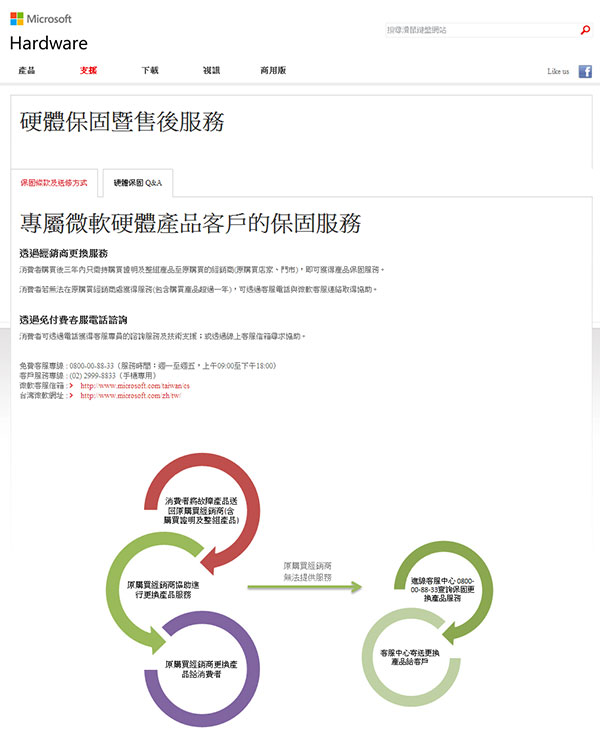
而一般使用者在購買時,會考量的不外乎是【價格】、【外型】、【售後服務】等考量點,【價格】兩家同等級差不了多少,【外型】見仁見智,所以比較被拿來比較的,不外乎是商品故障後的【售後服務】了。

電腦怪咖 發表在 痞客邦 留言(0) 人氣()


前言:
上個月,老客戶打來電話,表明當做監視器的電腦有時會當機,且會開不了機,在一番檢測之後,確認是硬碟(20GB)壞軌故障了,問題不難解決,換新硬碟就是了。
問題出在這電腦已經將近10年了,根本沒有SATA連接埠,當下就陷入要買SATA硬碟或是IDE硬碟來升級的沉思,在與客戶溝通後,決定採購SATA硬碟再加以轉卡處理,於是就有了這篇文章。
實際安裝:
本次主角ITS20B雙向轉卡與配角HITACHI 500GB SATA硬碟。
可以看到支援開機以及支援2TB的大容量硬碟,這兩點也是後來捨棄購買傳統的PCI介面的SATA擴充卡的主因。(比PCI轉卡便宜很多)
也支援WINDOWS 7系統。
背面有附贈的相關線材。
特別留意,是IDE與SATA雙向轉卡。
拆封後,長這樣子,很簡單的造型,有IDE的大4PIN電源插座以及IDE插槽、SATA插槽。
另一面是3M的發泡膠。
上視圖。
搭配的500GB硬碟。
驗明正身。
產地大陸。
轉接方式是直接插到硬碟上,
再以IDE線材連接。
近拍一張。
開機進BIOS測試看看,YES,很輕易就抓到正確的硬碟型號了。
有沒有看到光碟機,還是CD-ROM喔,沒騙你吧,很老的機器了。
運作中,也沒啥特別的雜音或是特異之處。
安裝XP時,進行基本的分割也十分正常。
後記:
系統很正常的安裝完成,再加上八陣圖監控軟體,我想這台電腦,
可能還可以擋個好幾年了。(純做監視器電腦使用

電腦怪咖 發表在 痞客邦 留言(15) 人氣()


第三部曲
上硬碟,挑個喜歡的位置,個人偏好下方算上來2-3個位置處,
上螺絲,切記,鎖硬碟的螺絲大多應為『粗牙短螺絲』,鎖到崩牙
,原廠是會判定人為損傷的。
拆光碟機放置槽內擋版,個人偏好上方算下來1-2位置處。
由於這個機殼是隱藏式光碟機槽,所以還得拆掉前面面板,
才能正確裝進DVD光碟機。
正確的放進光碟機,並正確對準螺絲孔位,並所好裝上主機面板。
拿出排線包,好大一包,份量真足。
找出光碟機用的40pin排線。
正確的裝好排線並整理好多餘的線段(使用魔帶)。
SATA-II硬碟排線,A8N-E附了4條,真多,多的收起來以備不時之需。
插上,一樣綁好固定住。
A8N-E附贈的2對4組USB及GAME PORT背板,加上原本4組以及
前置面板2組,共10組USB,一樣裝上。每次看到這個,就想到
某知名購物台,某知名購物專家,賣品牌電腦時說的話:『我們的
XXX電腦,有市面上最多的6組USB喔.....BlahBlahBlah』,
阿這台是怎樣?多4組耶!
卸掉相關位置的擋版,並鎖上USB背板,需小心的是,取下時別刮傷
主機板表面零件。
在主機板上插好相關線路,又是老話一句,詳看安裝手冊。
最後安裝電源供應器,並插上主機板相關線路,小心別撞到CPU風扇啊!
鎖上電源供應器固定螺絲(大部分為4顆)。
將主機立起來,線材做簡單的整理,以不難看不妨礙散熱為基準,
喔~耶~終於完成了(謎之音:裝好有啥好耶的?是終於打字完了
耶!!(謎之音的謎之音:謎之音你煩不煩啊,文章末了才出來喇一下))。
養成良好習慣,將大部分的說明書、保證卡、驅動程式光碟、剩下的零組件
全收齊,放在主機板盒子裡,以免以後要升級、維修找不到。
至於裝上LCD跟喇叭、鍵盤、滑鼠測試,並非此篇文章的主要目的,
故,在這裡不多贅述。
終於寫完,也算了了一樁心願,雖然文章頗長,
但事實上內容並非十分紮實,只是給初學者一些小小的建議跟基本的教學,
希望對一般初學者有所助益,要是有不正確的地方,還請指教,
歡迎諸先進來信討論。
電腦怪咖 發表在 痞客邦 留言(1) 人氣()


第二部曲
硬碟機,Seagate SATA-II 80G,台灣亞銳士代理,
外包裝跟聯強代理的不一樣。
疑?硬碟機,剛剛大合照時,你跑去哪裡?上廁所喔?
難怪還沒拆到你。還說沒有,不信
請看

一般硬碟都是用這種避震盒來裝,看起來很寒酸?
沒錯,別懷疑,大部分都是如此。當然,也有用氣泡袋的。

準備將組件裝上機殼。

先拆背面各式連接孔擋板,由於各家各型號主機板設計的輸出背板
架構不盡相同,所以通常機殼上挖好的孔位會跟主機板不合,所以,
現在絕大部分的主機板都會附上自有的背板。
怎麼拆?有些是需用斜口鉗剪下,有些是用螺絲固定,
端看機殼設計。

疑?在哪找到的?廢話,當然在主機板盒子裡。

先合住底端,再由下而上的慢慢將自有底板卡住空下來的缺洞裡。

從機殼外檢查一下是否固定了(卡住)?

接下來準備裝上主機板,記得要比對好裝機孔是否位置正確,
在此例中,由於機殼是採不需銅柱設計(已經做在機殼裡),
所以不需要再鎖銅柱。

也記得對準背板輸出孔位,新手常在這裡犯一個錯誤,
就是把主機板附贈的背板上的簧片(通常位於滑鼠孔/USB孔旁)
,沒留意的壓到主機板輸出孔上,待裝機好才發覺,滑鼠不能插,
或是害USB短路。

上螺絲,切記,別鎖的太緊。

上螺絲的方式就像搭帳棚,盡量對角進行,不要一下鎖死。

有些人喜歡在螺絲跟主機板間放墊片,理由是『防止靜電』或是
『怕短路』,其實那是錯誤的觀念,墊片只是用來緩衝鎖螺絲時,
不懂得使用多少力道,免得裝機者鎖裂主機板裝機孔位。

上好後,看一下背後,有沒有少(多)上的?
常見初學者鎖了9根銅柱,卻只上了八根螺絲,
阿還有一根勒?位置錯誤,正跟主機板背面線路短路中呢!

插上顯示卡,初學者最好是雙手,以免『恐咖翹』接觸不良。

鎖上固定螺絲。

準備接上機殼面板燈號/控制連接線,這一堆都是?沒錯,
那怎麼知道怎麼接?...................『看手冊囉!!!』
一般而言,會有這幾個:
HDD LED-----硬碟指示燈
POWER LED-----電源指示燈
RESET SW------重置(開)開關
POWER SW-----電源開關
SPEAKER----揚聲器(小喇叭)

小心接上,並弄對燈號線正負極性(LED),通常有色線為正,
無色線為負(黑/白),而開關類的連接線就無正負可言。

差不多就是這樣。

拿香拜拜?不是啦,對焦失敗,是『魔帶』(類似束線帶)。

綁好、固定好。

近幾年的機殼,還加上了前置面板USB跟麥克風耳機孔,
也需要連接。圖為一般USB的排列方式,更詳細的部分還是得看手冊。

呼~一口氣寫到這裡,手還真的有點酸,不過,主機板部分總算上了機殼,
剩下的就是IDE跟SATA裝置的安裝,快了快了,大致上就快完成了,
接下來請繼續欣賞第三部份。

電腦怪咖 發表在 痞客邦 留言(1) 人氣()


前言
很早之前就想寫一篇『基本的』電腦組裝過程教學了,一直都沒有太多時間卯起來好好的寫他一篇(謎之音:懶就懶,廢話真多),
剛好手頭上有個CASE,就拍了整個流程,當做是一個簡單教學文件,廢話不多說,
請看:

這一次的主角是AMD的K8系統,完整配備如下:
CPU:AMD Athlon(K8)3000+ 64Bit 939pin
MB:華碩 A8N-E
RAM:創見 DDR400-512MB*2
VGA:華碩 EN6600/128MB/PCI-E
PSU:英誌 350W(20+4pin)
CASE:波特理斯 四大七小ATX機殼
HDD:Seagate SATA-II 80G 7200rpm
DVD-ROM:華碩 16X DVD
KB/MOUSE:飛天蝙蝠滑鼠鍵盤組
LCD:瀚宇彩晶 HC192 19吋液晶螢幕
SPEAKER:OZAKI CM688 3件式 2.1聲道喇叭
第一部曲

全部集合先拍一張,『Say Cheese!!』

接下來是獨照
應該為瀚宇彩晶 HC192D(包裝沒寫完整)19吋液晶螢幕,
有DVI跟D-SUB雙介面。

所有零件的媽媽,主機板(MotherBoard)
華碩 A8N-E。

華碩 EN6600-128MB顯示卡
,使用者沒玩啥遊戲,這張就夠用了。

AMD Athlon64 3000+(K8)
真實時脈應該為1.8Ghz。

華碩 16X DVD
由於主機機殼是黑的,所以在這裡機器也挑黑的,要多留意喔。

OZAKI 阪京 CM688
很普通3件式的防磁喇叭,黑色系。

飛天蝙蝠鍵盤滑鼠組(光學)
當然也是選擇黑色系。

英誌 350W電源供應器(足瓦 / 裸裝版)
使用者非重度使用者,350W年年有餘....不是,是綽綽有餘了。

創見 DDR400-512MB記憶體*2支

裝電腦當然要有『機絲頭』,也就是各式的工具,
慣用的工具箱。

裡面有一些LILICOCO的小零件及工具。

拆主機外箱,記得,要用『倒』的方式,將主機機殼倒出來,
才是比較正確的方式。

波特理斯四大七小主機外殼(黑銀系列),簡約風格,
面版有隱藏式USB*2 / 耳機麥克風孔,以及後吹風扇(8cm)。

開始動手囉!!先拆左邊側板(面對主機),再拆右邊側板,
一般都是十字螺絲起子可以處理(4-6顆)。

脫光光的機殼,裡面其實大多是公模。

打開主機板盒子,取出主機板....好像有點廢話。

AN8-E不愧為一張好板,配件實在有夠多,物超所值。

拆CPU,現在的盒裝處理器大多有防偽(拆)貼紙,可以的話,
拆裝時盡量保持包裝完整,這是裝機時的幾個大原則之一,
圖為無影手之快刀斬亂麻。

將裡面的包裝及零件,盡量小心的取出,並平放在桌面上。

這就是主要元件CPU,取出時請小心,有太多人在這裡摔了CPU。

沒拆過的盒裝CPU,風扇固定膠帶是貼著的,也是一種防偽(拆)。

盒裝代理商貨CPU外盒一定會有代理商保固貼紙,
圖中案例為威健代理的貨,需將保固貼紙撕下貼在原廠風扇上。

拆顯示卡,條紋狀塑膠袋實為防靜電袋,多見於包裝主機板跟顯示卡,
從封起來的貼紙或是膠帶,可以得知是否為新品或是被拆過。

一樣小心取出零件跟檢查配件是否有缺?

華碩 16X DVD,內包裝各品牌大同小異,同上處理。

拆記憶體,近年流行這類包裝方式,好處是不容易買到被拆過的,
缺點是不好拆,需要用美工刀或剪刀處理,小心別割傷手。

將CPU放到主機板的SOCKET腳座上,怎麼放?
請詳見主機板安裝手冊(說明書),事實上,現在比較大一點的
主機板廠,安裝手冊都寫的很棒,而大部分的DIY者,認真看過的
卻沒幾個,實在是件很糟糕的事。

放大圖,記得扣上固定扳手啊。

準備放上原廠風扇。

放上去後的大概樣子(尚未固定),由於各品牌、型號CPU的放置
方式略有不同,在這裡不多贅述,老話一句,安裝手冊是DIY者
必看的的東西。

以AMD這系列(K8)的原廠風扇而言,這邊需要用一字起子來固定
,千萬小心,太多人在這裡『吐』到主機板了,損傷零件,原廠不保固。

扣上後放大圖,現在的原廠風扇做的比較好了,兩邊有防滑保護機制,
一字起子不像以前那麼容易滑出去『吐』傷主機板表面了。

另一邊就比較好鉤上,鉤上後未固定前。

逆時針旋轉扳手,將原廠風扇(含散熱片)固定住。

插上記憶體,在A8N-E的案例中是各插上同色的DIMM為雙通道跑法
(黑一組/藍一組),啊?問我怎麼知道的?
看手冊、看手冊、看手冊,老師在講你有沒有在聽啊?(上身了)

沒想到寫到這裡,文章似乎有點長,圖又多,當下決定『歹戲拖棚』,
將這篇文章改為三部曲,以免造成閱讀困難,第一部份到這裡大致上
將主機板上的零件交代的差不多了,接下來請繼續欣賞第二部份。

電腦怪咖 發表在 痞客邦 留言(1) 人氣()

以下圖片可能有點糊,加減看囉,怪咖是維修時突然想到記錄,所以拍的有點2266。
筆記型電腦越來越便宜,很多人都會購買NB當做是自己的第二台電腦,
一開始會覺得使用上很便利,甚至不輸給桌上型電腦,
而在使用一段時間後,電子零件難免出現故障,這時候NB難以升級跟擴充的問題,就會慢慢浮現。
相信很多筆記型電腦的主人,都遇過這樣的問題,機器在使用一段時間後,
光碟機(燒錄機)卻慢慢的無法燒錄,甚至也無法讀取一般的光碟片,
等到有一天,電腦中毒也好、變慢也好,系統想要重新安裝時,心一橫,硬碟一砍,
放入安裝光碟時,卻發覺,再也讀不到片子,當下心中可真是一整個囧rz。
事實上,大部分的NB光碟機,都還是做成通用的標準規格(Slim),
也就是厚度為1.27cm的機種。(更薄的為0.95cm)
圖中為某 $ony牌很知名的VAIO機種,在使用1年多後,光碟機已經完全報銷,在當下,怪咖一下子找不到USB外接光碟機的情形下,又不想用硬碟安裝方式,突然想到怪咖有一台ASUS牌的NB,何不拿來試試?

拆卸過程忘了拍,大概就是幾個小螺絲,就可以輕易的將光碟機卸下,
將不同牌子的光碟機裝上,此時可不要硬上,因為並不清楚是否為相同規格,
此例中,光碟機順利放進去,雖有晃動(寬度間隙),但可以感覺到有插入到機器本體。

開機,燈亮,進到BIOS檢查光碟機的型號是否正確(又忘了拍),
正確抓取,那就應該沒問題了。

順利的安裝XP當中,裝完後再行更換光碟機即可,
至於原主人要再買一台Slim光碟機來換或是直接購買外接式光碟來使用,
就是見仁見智的問題了。
圖中手持便是故障的光碟機外型。

至於Slim規格光碟機哪裡買?雅拍露拍相信你可以在網路上找到一堆相關資料,一般店頭倒很少這類機種庫存。

電腦怪咖 發表在 痞客邦 留言(0) 人氣()

1
Blog Stats
⚠️

成人內容提醒

本部落格內容僅限年滿十八歲者瀏覽。
若您未滿十八歲,請立即離開。

已滿十八歲者,亦請勿將內容提供給未成年人士。