- Dec 29 Thu 2011 00:00
-
外接硬碟二連發 – 希捷 SEAGATE USB3.0 2.5 吋 500GB 外接硬碟(下篇)
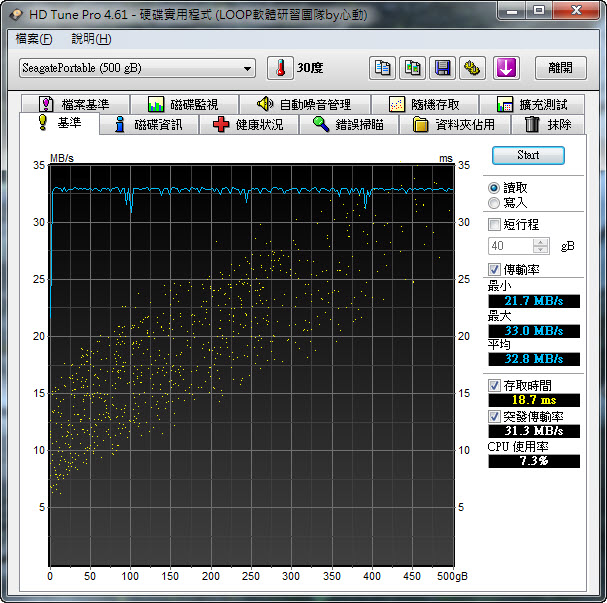
- Dec 26 Mon 2011 21:08
-
外接硬碟二連發 - 希捷 SEAGATE USB3.0 2.5 吋 500GB 外接硬碟(上篇)
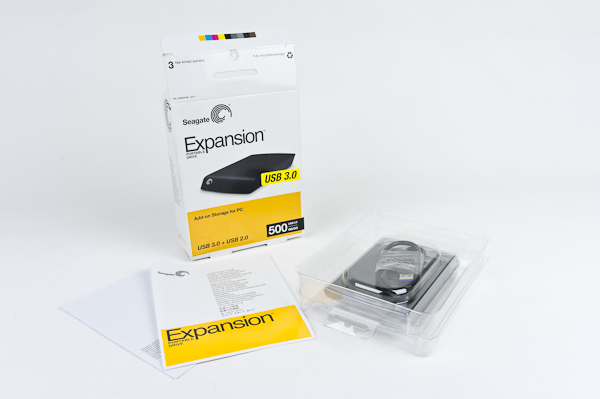
前言:
此次又是二連發,好像二連發上癮了??
自從泰國數月前開始洪患後,硬碟漲價早已不是新鮮事,只是大部分的網眾都沒想到,此次泰國的罕見水災,讓一向只有降價的硬碟,會漲的這麼的兇猛。
- Dec 13 Tue 2011 00:00
-
外接硬碟二連發 - 希捷 SEAGATE USB2.0 3.5 吋 2TB 外接硬碟(下篇)
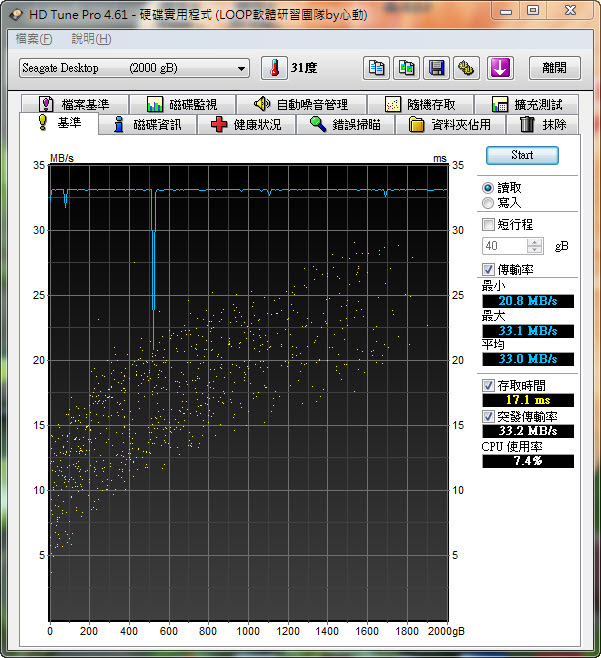
- Dec 10 Sat 2011 21:31
-
外接硬碟二連發 - 希捷 SEAGATE USB2.0 3.5 吋 2TB 外接硬碟(上篇)
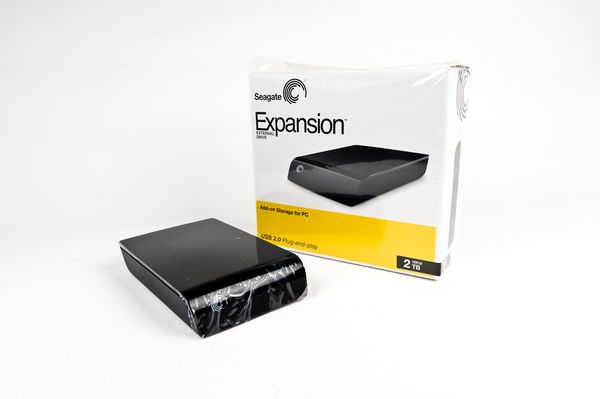
前言:
此次又是二連發,好像二連發上癮了??
自從泰國數月前開始洪患後,硬碟漲價早已不是新鮮事,只是大部分的網眾都沒想到,此次泰國的罕見水災,讓一向只有降價的硬碟,會漲的這麼的兇猛。
- Dec 07 Wed 2011 20:53
-
案例012:2011/11/30 S先生電腦開機無畫面。
日期:2011/11/30
天氣:
心情:
案主:S先生
狀況描述:
客戶描述,電腦由於中毒,故自行重新安裝作業系統,安裝完畢後,在補驅動程式時,突然一片黑,再也開不了機。
實際評估:
拿到機器後,拆側板準備開機並準備觀察內部,
果然,主機可開,但沒有畫面,並且發出BIBI叫聲,
以經驗來判斷,應該是顯示卡出了問題,
拆下就顯示卡,改以自備好的顯示卡測試,主機一切正常,
所以問題就很清楚了。
處理經過:
原本故障的顯示卡,看起來沒啥問題。
近一點觀看,果然事有蹊蹺,這顆電容快爆了。
側面看比較明顯一點。
換個角度,不仔細看根本看不出來有問題。
跟客戶討論後,客戶以省錢為前提,不考慮購買新顯示卡(已過保),
願意冒個險,請筆者維修看看先。(很久沒動機司頭了)
要解銲的就是這兩個點。
先補點銲油,再補點銲錫,有點醜,太久沒練習,實在不夠漂亮。
再處理一次,好多了。
解銲的結果,勉強合格啦,重點是要可以用。
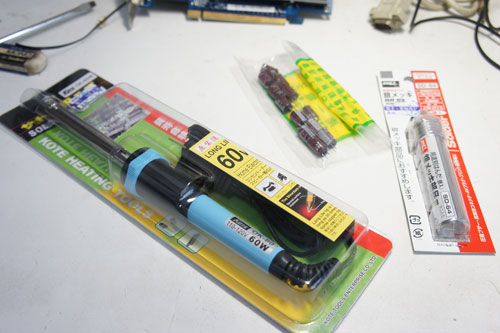
新買的電容與故障的電容,這邊用的都是一樣的,6.3V 820u。
插進機板吧,眼尖又是本科系的朋友一定有發覺,
華碩的顯卡/主機板電容的正負極,與板子上的符號不一樣,這是要特別小心的。
銲上囉。
正面看起來正常多了。
裝上主機吧。
準備開機測試。
顯示回來了,顯示卡又恢復正常了。
維修費用: 熟客,除零件費用外,酌收基本拆機費。
- Nov 09 Wed 2011 17:12
-
數位相框二連發 – 創見 Transcend PF830 8吋數位相框
前言:
數位相框這東西早已不是啥新鮮的3C商品了,近些年甚至有點乏人問津(大概是平板電腦的流行吧),不過筆者始終沒使用過,原因不外乎【懶的整理相片】、【用電腦/電視螢幕看就好】、【不常拍照】、【習慣洗出來】等理由。
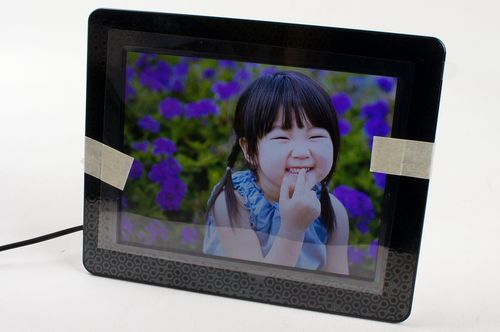
前些日子,發覺自己拍照的存檔越來越多,沖洗似乎是筆不小的費用,況且有些作品似乎沒必要沖洗出來觀看,又加上剛好有送禮的需求(數位相框的確是送禮的一種好方法),於是帶著家人到了賣場及商場比價血拚一番,預計採購一台自用一台送禮。
戰利品之二:創見 Transcend PF830 8吋數位相框
- Sep 06 Tue 2011 16:53
-
數位相框二連發 - 華碩 UFOTO UF715 7吋數位相框
前言:
數位相框這東西早已不是啥新鮮的3C商品了,近些年甚至有點乏人問津(大概是平板電腦的流行吧),不過筆者始終沒使用過,原因不外乎【懶的整理相片】、【用電腦/電視螢幕看就好】、【不常拍照】、【習慣洗出來】等理由。
前些日子,發覺自己拍照的存檔越來越多,沖洗似乎是筆不小的費用,況且有些作品似乎沒必要沖洗出來觀看,又加上剛好有送禮的需求(數位相框的確是送禮的一種好方法),於是帶著家人到了賣場及商場比價血拚一番,預計採購一台自用一台送禮。
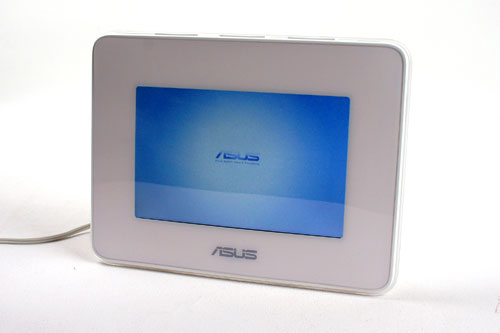
戰利品其一:華碩 ASUS UFOTO UF715 7吋數位相框
為何是這一台送禮呢?
因為它夠便宜,品牌也夠大  。(順道採購了 SANDISK 4GB記憶卡一張,要送就送整組)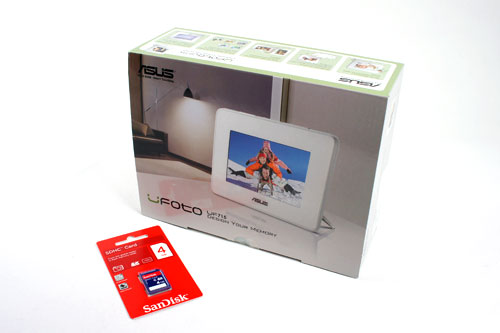
外包裝採歐式風格,印象中這台機器只有外銷,國內並無直接販售。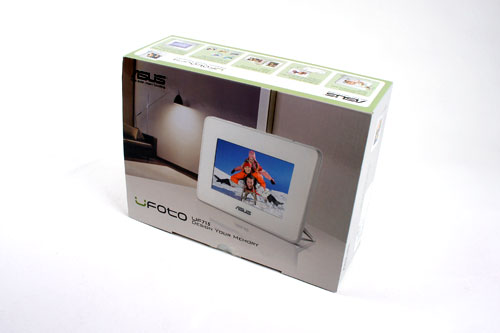
算是很清爽的外包裝。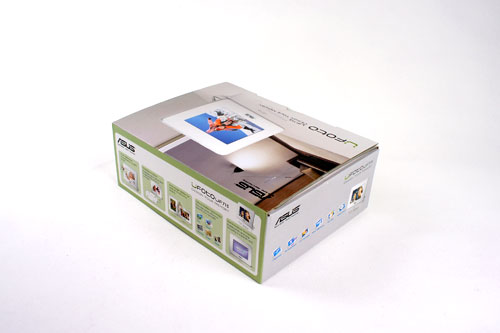
掀蓋後,就有兩張簡圖提醒你電源與腳架的安裝方式。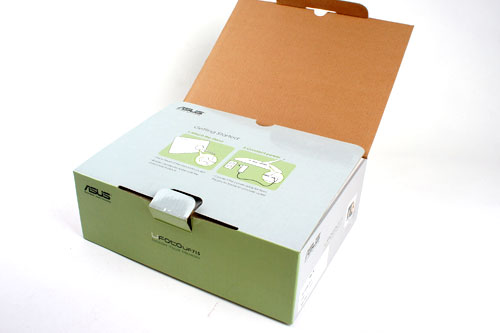
開箱了,內包裝很簡單,就只有保證卡一張。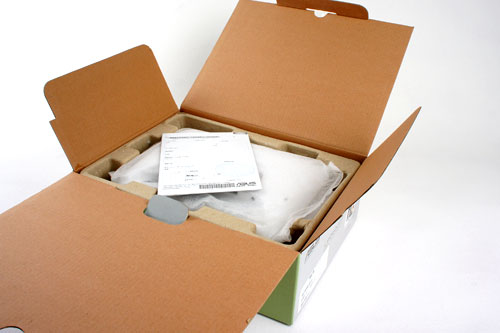
不過所有物件取出後,發覺還有【遙控器、說明書、支撐腳架、變壓器、保證卡】等配件。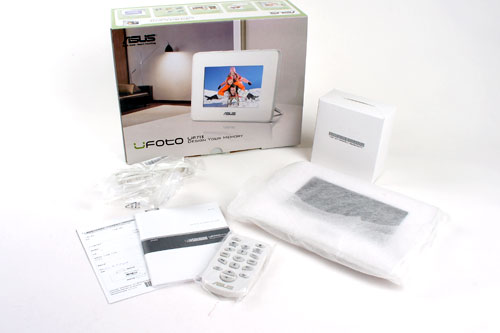
來吧,取下所有膠套後,完整零件出現了,不錯喔~連電壓器、遙控器都是白色系列。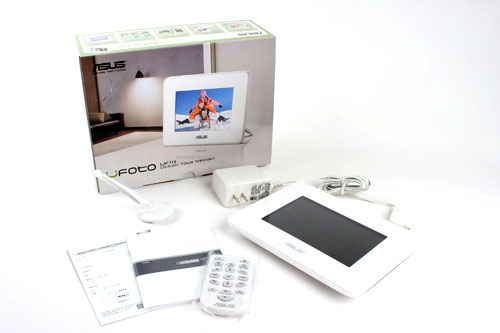
來張遙控器近拍,簡潔有力,該有的都有,不該有的不會有.....廢話。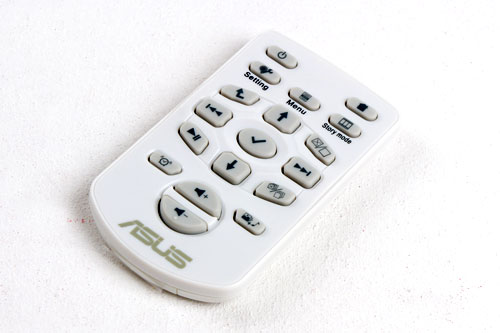
數位相框本體正面。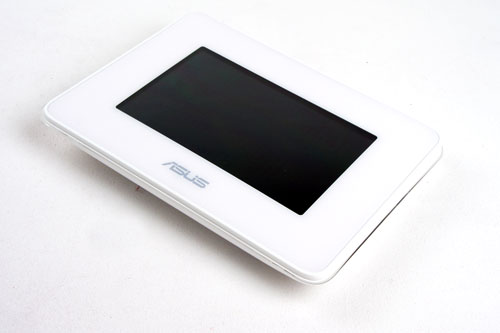
數位相框本體背面。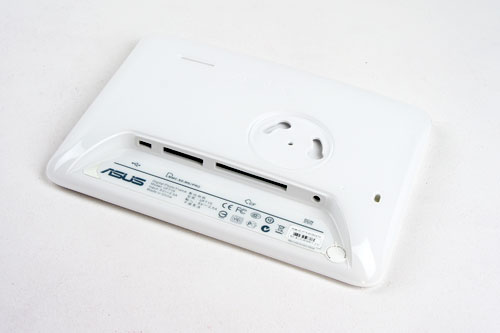
將透明的支撐架扣上相框本體,不過這個支撐架做得有點緊,要小心處理。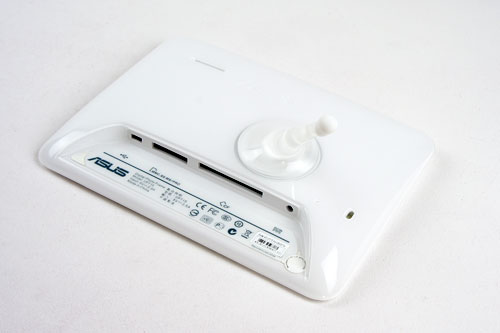
站起來了。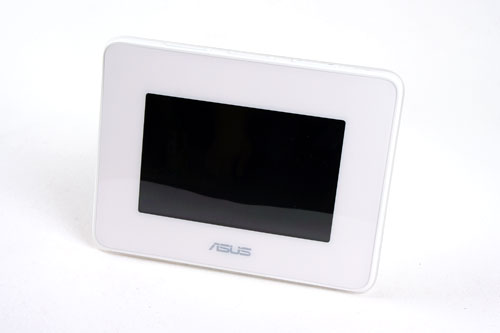
開機開關在右上角,要是按下開關沒有反應,店家有交代,背面有個重置孔要戳一下。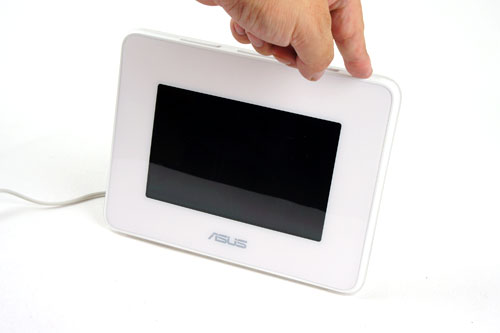
一開機理所當然的,出現了ASUS的LOGO。
按下上方的MENU鍵,便可以看到五大設定主題。
設定、MP3唱盤、數位相冊、風格時鐘、回憶桌曆等選項。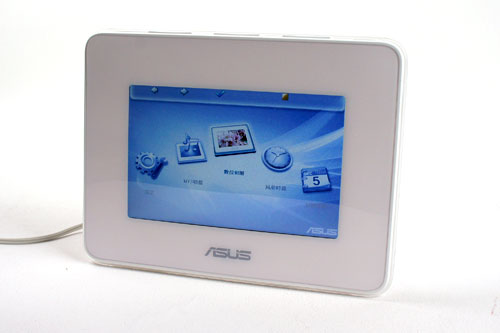
這是數位相冊的選項,基本上大概都是選幻燈片播放吧。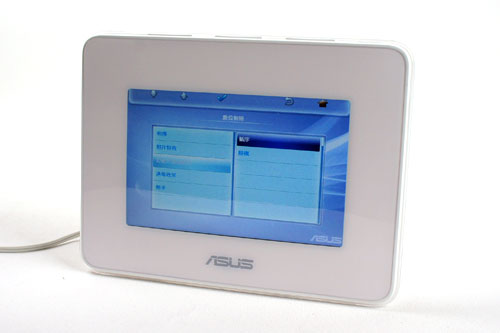
實際的播放效果。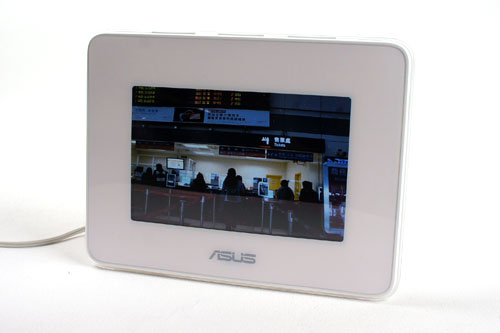
這是風格時鐘,採用的是類比式的型態,我個人比較偏愛數字式的。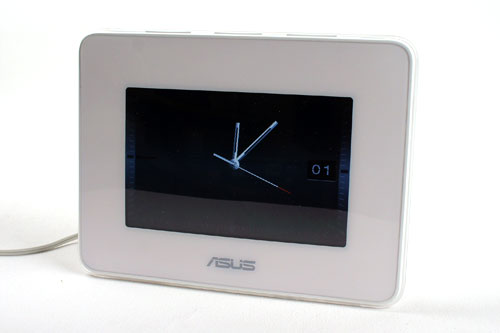
當然也有MP3鬧鈴。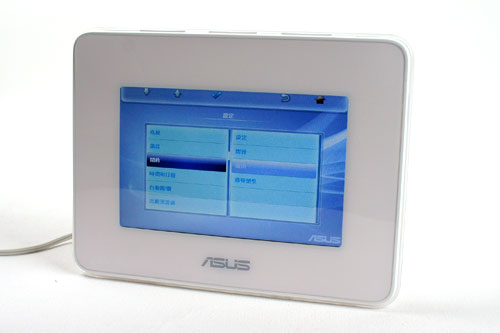
鬧鈴的設定畫面。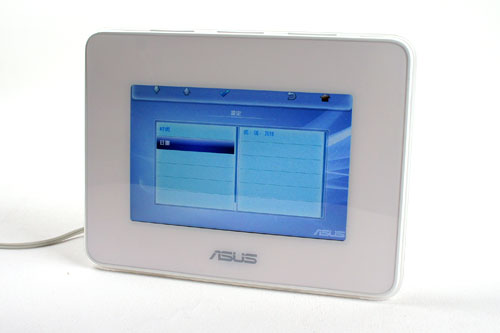
比較特殊的是,有自動關機跟自動開機功能,對於數位相框來說,我個人認為這功能很重要。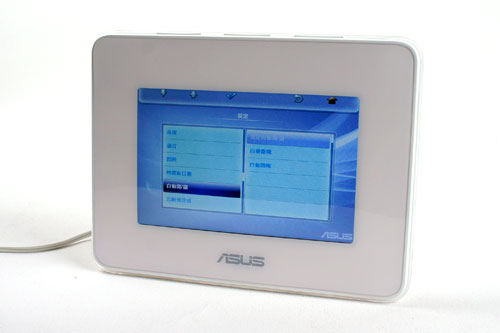
這是瀏覽相簿的功能。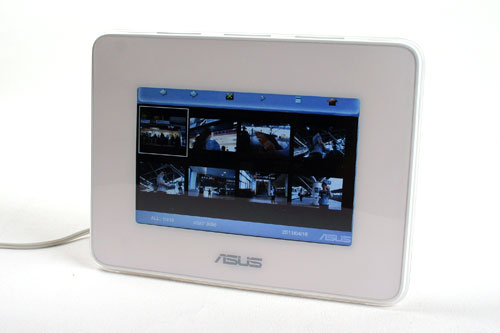
也有內建感應器,直立照片的放置也是OK的。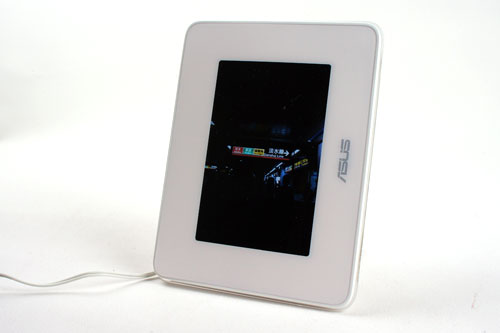
後記:
1.開箱使用過程上沒特別問題,以該價位來說,買來送人很OK,也算相當有質感,基本上該有的功能都有。
2.無內建記憶體,不過低價商品就是這樣,入手前要想清楚。
- Aug 21 Sun 2011 14:27
-
十銓科技 USB3.0 16GB 隨身碟 E902入手測試

前言:
長年從事電腦教學,口袋裡通常不會只有一支隨身碟,往往伸手一掏,發覺口袋除了零錢,就是一堆讀卡機(拇指碟)或隨身碟,但是容量卻都不大,最小的還有256MB的(你沒看錯),而大型的隨身硬碟一直不合我使用的習慣,也就一直這樣的過了好多年。
直到前些日子,在閒逛網路賣場時,發覺大容量USB隨身碟的價格,已經掉到我完全可以接受的區塊,於是做了些功課,到了門市賣場直接採購,做為上課教學的教材存取裝置使用。
目標鎖定:
1.低價
2.USB3.0
3.大容量(16GB以上)
4.可旋轉或不掉蓋
5.終身保固
在經過一番尋覓後,目前市場上符合我需求的不多,最後挑了這一個商品,【TEAM 十銓科技 USB3.0 E902 16GB隨身碟】,以下就是開箱照。
採用常見的紙卡包裝,請注意右方的3.0符號,此型號還有一個2.0的版本。
右下角是十銓科技的終身保固標籤。
背面照,產地寫的是台灣,不知道是否為真,不過衝著這一點,支持國貨就該買了。
剪刀剪紙包就沒照了,直接拿出來拍吧,小巧可愛,不過那個顏色......實在不對我的胃口。
採用旋轉無蓋設計,我個人比較喜歡這種設計,不然我老是掉蓋子(即使有綁線也一樣)。
站起來拍一張。
USB接頭上有寫明是16GB規格。
有沒有看到接頭內的色塊?藍色代表USB3.0,黑色是USB2.0。
實測一下速度吧,插入隨身碟,自動撥放視窗一樣會出現。
裝置本體預設名稱是【TEAM】,可用容量為14.9GB,並無其他內建的分割或軟體。
使用FDBENCH來測試,這邊測試的是USB2.0的速度。
讀取有34MB/寫入有24MB(四捨五入),算是比市面上常見的USB2.0高速碟還要好上不少。
使用單檔大檔複製測試,這邊COPY一個3.08GB的檔案拷貝,初速為12MB。
快拷貝完時,尾速為25MB,整個複製過程花了1分鐘57秒(137秒)
接下使用碎裂的小檔案加資料夾來測試,共8018檔/282資料夾/62.2MB。
初速一下子就掉到很低。
尾速更是慢到不行,總共花了9分鐘37秒(557秒),有夠久,所以隨身碟還是拷貝大檔就好。
後記:
1.整體使用上沒問題,也沒啥可嫌的,唯一的不滿意就是那個顏色,照片中是褐色,另一色是深紫色(豬肝色?)。
2.筆者目前身邊沒有USB3.0的電腦可以測試,改天再補上。
- Jun 29 Wed 2011 21:56
-
案例011:S先生電腦主機異常自動關機。
日期:2011/05/17
天氣:
心情:
案主:S先生
狀況描述:
客戶描述,電腦時不時的會自動重開機,而出狀況的點與時間並無任何軌跡可循,反正就是當到深處無怨尤,都快被煩死了。
實際評估:
仔細聆聽描述後,進一步的仔細詢問,應該說會自動關機,因為不會重開,所以心裡大概就有譜了,不是溫度就是電源的問題,也就是主機板的自我保護措施啟動了,問題應該不大。
處理經過:
慣例,入院後先來個外觀照片,很標準的裝機機殼。
開側板,線路還算OK,並非太凌亂。
可以看到主機板型號為:ASUS P5RD1-VM
顯示卡是微星的低階顯卡。
插上電源後,主機板上的燈號亮起,代表電源應該沒事,那麼問題應該很明顯了。
準備卸下主機板,裸機測試。
拔下電源供應器4PIN的CPU供電線。
在拆這條線時,覺得有點怪怪,似乎不太對勁。
哇哩勒,CPU風扇整個大晃動。
遠一點再來一張看看,晃得很誇張,看來是找到原因了。
拆下顯示卡,這是怎樣?.....連散熱片及風扇都不見了。
主機板整個卸下後,晃動得更明顯了,應該是原廠風扇卡榫斷裂了。
CPU還有殘留的散熱膠。
相同的CPU風扇下方的銅心散熱片一樣有殘留散熱膠。
花點時間清理一下。
重新上一點散熱膏。
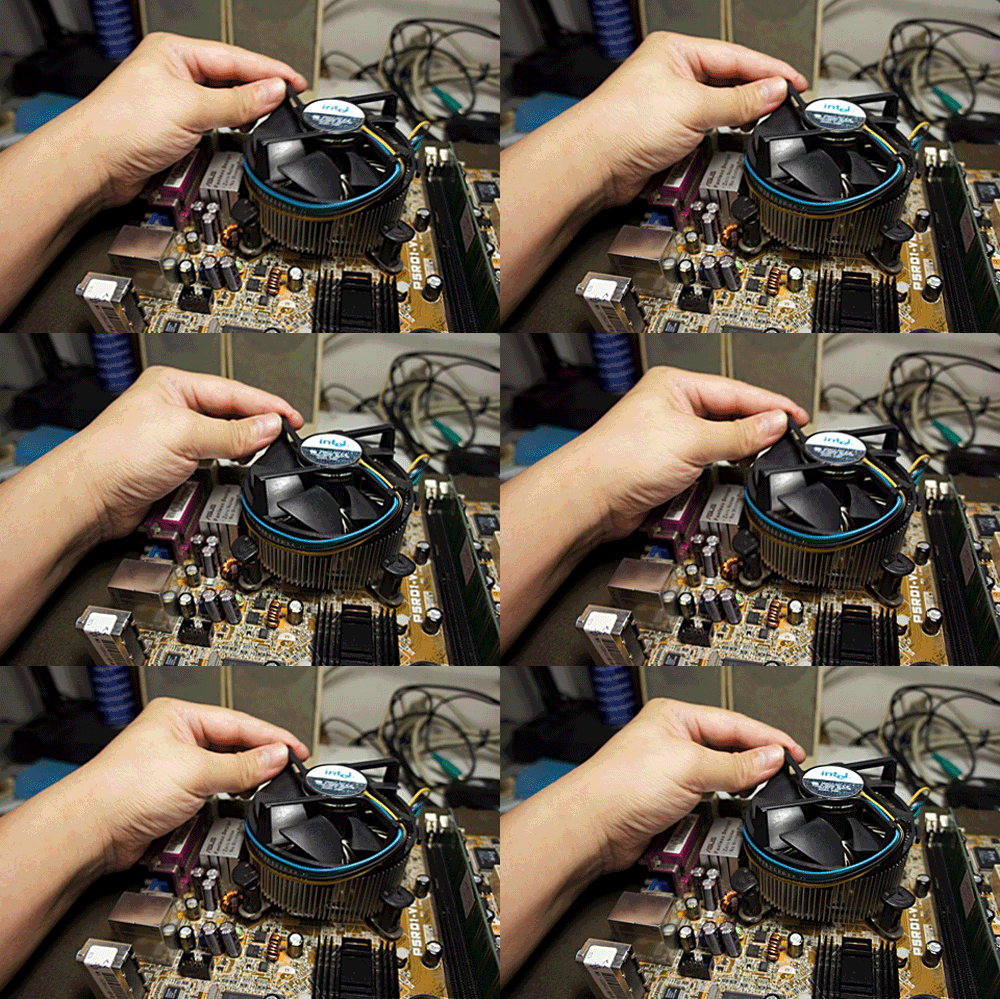
近拍,這一腳就是斷裂的卡榫。
扣上風扇後,很明顯有一腳無法完全扣緊,不過為了測試,還是先強壓處理。
裸機測試,可以看到原來顯示卡的下方有加裝了一個側面散熱風扇套件,猜想是前人勉強使用故障顯示卡的做法。
開機後,螢幕並無任何反應,SPEAKER傳來故障叫聲,顯示卡凶多吉少。
辛苦你啦顯示卡,退役吧。
運氣好,這張主機板有內建顯示,來測試看看吧。
順利開機了,並且看到畫面,所以整個來看,是複合性故障,顯示卡加上CPU風扇卡榫斷裂。
正確的辨識主機板。
到這邊為止,跟客戶聯繫,最後決議,花點小錢採購副廠散熱風扇一個、1GB記憶體一支(因為要採用內建顯示介面,但原來主機只有512MB的記憶體)。
創見 DDR400 1GB 記憶體,希望可以幫這台電腦再撐個1-2年。
COOLER MASTER LGA775專用的靜音風扇。
小型開箱?一打開就看到強化背板,還不賴。
全部零件。
與原廠風扇比較一下。
只可惜不是銅心材質。
主機板背面,準備上強化背板。
孔位算很準確,沒費啥力氣就搞定。
正面孔位的螺絲孔。
上風扇,鎖緊後,側面還是會有一點點彎曲。
開機測試,可別忘記裝上風扇電源線。
正常開機,趕緊進BIOS檢查相關數據,主機板溫度32度/CPU溫度39度/CPU風扇轉速2327轉,看來一切正常。
稍微整理一下線路。
正常進入作業系統。
分享部分記憶體給顯示介面,文書作業應該還是綽綽有餘。
事後追蹤:
返修後,約大約1個月,客戶一切滿意使用中,但前幾日有反應,偶有重新開機現象(真的是重開),經判斷應該是舊的那支記憶體老化嚴重,請客戶先自行摘除後再繼續使用並觀察看看。
維修費用: 熟客,除零件費用外,酌收基本拆機費。
- May 24 Tue 2011 17:21
-
LowePro 麗梭 Rezo 160 AW 專業相機包

前言:
自從添購了單眼相機,出門帶著相機似乎是一定要的事情,雖然購買時,廠商就已經很佛心的贈送了一個簡易郵差包,但是樣式自己並非十分滿意,倒不是不好看,主要是怕被碰撞損傷,以及該包包並無防水機制,於是便決定多採購一個專業的相機包做為隨身攜帶使用。
市面上比較常見的專業相機包品牌大概就是這幾個:
Lowepro(羅普)
Crumpler(小野人)
NATIONAL(國家地理攝影包)
KATA(以色列)
GOLLA(芬蘭)
iCODE(韓國)
在多方考量及尋尋覓覓下,最後鎖定了【LowePro 麗梭 Rezo 160 AW】專業相機包,接下來就是開箱照了。
簡易開箱:
拿到時就沒有箱子,所以......就省下開箱吧,外觀是低調路線。

卸下品牌型號掛卡後,你看,很低調吧....(最好是啦........難道這就是傳說中低調中的奢華?)

正面是一個卡榫式前蓋。

側面一。

側面二。

背面。

正面的前蓋並非相機出入口,只是一個雜物袋,可以放傳輸線、鏡頭蓋、電池之類的小物。

也有做簡易的隔間。

扣上前蓋卡榫的長相,乾淨素雅。
一邊側面還有小袋子,可以放一些雜物,比如遙控器或是隨身小物、悠遊卡之類的。
而另一邊側面則是可以擴充鏡頭袋的小布環。

背面則是這個包包的特殊之處,拉鍊使用布料及塑膠頭(比較不易刮傷相機與鏡頭),且這個相機包採用的是【後開式】,有啥好處呢?看下去就知道。

打開後內容一目了然。

使用了簡易紙板做塑型,讓新包包看起來不會塌塌的。

來吧,把所有內容物都拿出來,包刮了一條減壓背帶、兩個軟隔板。

減壓背帶近拍。

軟隔板近拍。

不免俗的看一下產地,不用講還是MIC。

隔板取出後,空間看起來還蠻大的。

側面有塊小布,據說明書所言,就是拿來防護(遮著)相機的LCD,以免刮傷,加分。

挪,就像這樣子。

在內面的側面,還有一個網狀隔間,一樣可以拿來放一些小物,我是拿來放機身蓋。

在掀開的前蓋內面,還有一個有蓋子的小置物袋,基本上我是拿來放記憶卡。

採用魔鬼氈來做為保險,可以避免刮傷相機的憂慮。

裡面是網狀的隔間。

重點來了,由於這個包包是後開式架構,所以背在身上,要取用相機零件或是配件時,不用急著關上包包,它會因為設計的關係,自動的略為關上包包,這樣一來,在戶外換鏡頭或是取物時,可以大大的減少入塵的機會,加分。

重點之二,在包包正面下方,咦?好像有個機關,寫著【all-weather AW cover】,就是【全天候保護】啦。

all-weather?可以吃嗎?掀起來一看,裡面還有隱藏的物件。

抽出來一看,原來是【相機包雨衣】,原來AW系列的意思就是【all-weather】的縮寫。

來吧~包一下,真是可愛。不要小看這一件不起眼的雨衣喔,它可是讓我在花博的大佳園區雨中拍照全身溼透,但是相機及配件一點事都沒有的功臣,當下可真慶幸自己堅持要買這個AW系列。

側面。

另一面。

背面,也有腰帶扣環。

好了,此包看起來不大,那容量又如何?以下就是簡單的試驗。
預計要將畫面中的相機本體、18-55mm變焦鏡、16mm定焦鏡、大型包布、相機背帶、外接閃光燈、閃光燈盒、鏡頭蓋袋、傳輸線、機身蓋X1、鏡頭後蓋X1、18-55mm遮光罩、充電器、電源線、遙控器、第二組電池、一個簡易鏡頭袋...這一堆東西收納進去,可能嗎?

不用懷疑,綽綽有餘,目前我最多是帶四個鏡頭(不帶充電器及電源線),一樣放得下,其中包括一顆135mm的定焦手動老鏡。

真的沒騙你,你自己看。

背帶一收。

布蓋一蓋,乾淨俐落。

到目前為止,這個相機包讓我很滿意,由於筆者不是專業攝影人,這樣的包包對筆者來說,足以。
便宜又好用!!!

- May 02 Mon 2011 00:23
-
華碩 ASUS CP5141雙核文書機二代 套裝桌上型電腦簡易開箱(圖多)

前言:
網頁設計的客戶需要採購新電腦用以管理購物網站以及安裝進銷存軟體,希望我協助組裝,在了解其預算後,決定協助採購這台某連鎖3C的專案機種套裝電腦,採購原因如同之前,公司需要的專心經營,別把時間花在硬體上。
簡易規格表:
‧系列: CP5141
‧中央處理器: Intel E3400(2.60 GHz)
‧記憶體: DDR3 1333 2GB (Max 4GB)
‧顯示卡: 內建顯示晶片
‧螢幕: 選購
‧硬碟機: SATA-500GB
‧軟碟機: 選購
‧光碟機: 16X DVD Light Scribe(光雕機)
‧網路卡: 內建10/100/1000Mbps
‧音效卡: 內建ALC1200 8 channels
‧鍵盤滑鼠: 滑鼠鍵盤組
‧作業系統: Windows 7 Home Premium(64bit)
‧保固: 三年保固三年到府收送
‧擴充插槽: USB*6
另外此電腦預載精簡功能的 Word 與 Excel(就是Office 2010 starter),雖然包含廣告,但一般使用也足矣。
簡易開箱:
到手外觀照,外面寫得亂七八糟。
外箱有相關型號以及三年整機保固到府收送貼紙。
開箱囉,迎面而來即是鍵盤紙箱。
取出鍵盤紙箱後,本體就出現啦。
華碩的包裝近年都是這樣,個人算還蠻喜歡的,沒有太多的包材,環保。
將機器直立起來,準備測試。
真面目,簡潔有力,正面就是一個電源開關。
另一角度。
正面,放在桌上也不嫌大。
背面I/O背板,該有的都有,音效接孔、網路孔、USB、VGA、HDMI,可以看到POWER應該為特殊規格。
附贈的作業系統為WINDOWS 7 家用進階版 64位元。
機殼底部的做工也算是中規中矩。
所有零組件及配件合照,主機、有線USB鍵盤滑鼠組、NERO、還原光碟、防毒軟體、驅動光碟、保證書、簡易安裝手冊、電源線、擴充顯示卡專用短擋板。
看看滑鼠,老規矩,MADE IN CHINA。
鍵盤也不例外,反正就是贈品耗材,也算堪用。
正面貼紙,說明了是INTEL CELERON E-3400 搭配 WIN7。
換個角度,頗有氣勢。
PUCH?內有機關就是了。
輕輕一按,前置面板藏在這裡,有USB、麥克風、耳機孔還有4合1讀卡機。
上方是隱藏的DVD燒錄機。
來吧,拆了它,看看裡面長相。
很堅固的架構,果然套裝電腦的機殼都是不賴的。
採用的主機板是ASUS P5QPL10T,算是很佛心了。
一樣的,風扇都是華碩自有規格,並非INTEL原廠風扇。
可以看當硬碟是倒掛在這裡。
至於記憶體,是藏在遠處下方,看來要加裝記憶體,並不同於一般ATX規格的機種。
記憶體上方是燒錄機,看起來也是不好拆。
先將硬碟架卸下固定螺絲,向上翻,可以看到採用的是SEAGATE 梭魚12代SATA硬碟。
還得拆掉主機面板卡榫。
卸下面板,小心別扯斷連接線。
再多拆了10多根螺絲後,光碟機架才能卸下翻轉。
記憶體插槽終於出現,有兩組。
看到USB擴充卡,耶~是USB3.0的規格喔。
安裝上金士頓 DDR3-1333 2GB,讓這台電腦的運作更流暢。
後記:
單純只是台文書上網機,事後雖然有效能測試,但並沒有特別留下數據,算是不好也不壞的規格,對於一般公司辦公使用綽綽有餘。
- Apr 10 Sun 2011 21:18
-
案例010:S小姐隨身硬碟異常故障,資料救援。

天氣:
心情:
案主:S小姐
狀況描述:
客戶的親友,有個500GB的隨身硬碟故障,裡面的資料需要取出來,又不知道該如何處理,經由介紹希望筆者可以協助處理。
實際評估:
硬碟資料救援是一個很專門的學問,筆者自救還可以,尚無法以此為業,不過在協助顧客的原則下,還是接下了任務,但亦跟客戶溝通過,【只是協助、嘗試救援看看】,若狀況嚴重,會推薦相關的同業作後續處理。
處理經過:
慣例,先來個外觀照片,外觀頗為完整,看得出主人應該是惜物之人(當然也應該購買不久),
型號是華碩用來銷售週邊的副品牌 - VENTO 500GB
取出後,如同產品型號,真的是簡約風格,除了保證卡外,就是機器本體與USB Y-CABLE線。
來吧,拿出小型的工具起子,拆了它。
一般的隨身硬碟內部都是這樣子的,這個隨身硬碟外殼模具做的還頗精細,還讓我一度找不到拆開處,
基本上就是一顆螺絲加上卡榫就是了。
仔細查看,就可以知道此隨身硬碟採用的是日立 Hitachi 的HTS545050B9A300 S-ATA 2.5吋硬碟。
所謂的隨身硬碟,基本上就是長得像這樣,一個2.5吋硬碟加上S-ATA轉USB的介面卡罷了。
一開始懷疑的是隨身硬碟的轉接卡出了狀況,所以拆了硬碟,裝上外接的萬用轉接卡來測試是最基本的。
接上維修用電腦,金害,跑了許久才抓到硬碟(不過比原來外接盒好一點),
且硬碟只看到代號(O:),但容量大小規格全部跑不出來。
檢視裝置管理員,硬碟是有正確抓到型號。
到磁碟管理一看,喔喔,出現了傳說中的RAW格式磁區,很多隨身硬碟都是這樣狀況故障的,
我個人不負責任的猜測,應該大多為比較不穩定的S-ATA/USB轉卡所造成的。
再檢視一下硬碟內容,似乎一切是正常。
但是磁區資料是完全消失,此時切記不要再作任何存取或格式化,因為資料應該都還在。
翻出一套號稱專修RAW格式硬碟的軟體,EasyRecovery,第一次足足跑了八個多小時,
找到檔案數目是......0。
換一套軟體 CrystalDiskInfo 檢測一下硬碟狀態,果然【紅燈】- 差。
重新再跑一次 EasyRecovery ,跑到當掉,只找到3個無用的檔案。
接下來數日,也換了另一套軟體 R-STUDIO 檢測嘗試救援,但結果都是一樣失敗。
任務到此宣告失敗,致電客戶告知慘況,要客戶自行決定是否送至專業救援廠商處,花錢消災?
找出曾經實際給予救援的同業電話、地址、網頁,打了一份救援報告,一併MAIL客戶,
案件結束。
事後追蹤:
由於,客戶工作需常往國外跑,故尚未得知S小姐是否決定救援或是結果如何,只能衷心期望S小姐500GB的生活紀錄能夠有機會找回來囉。
維修費用: 沒貢獻,不收費。
